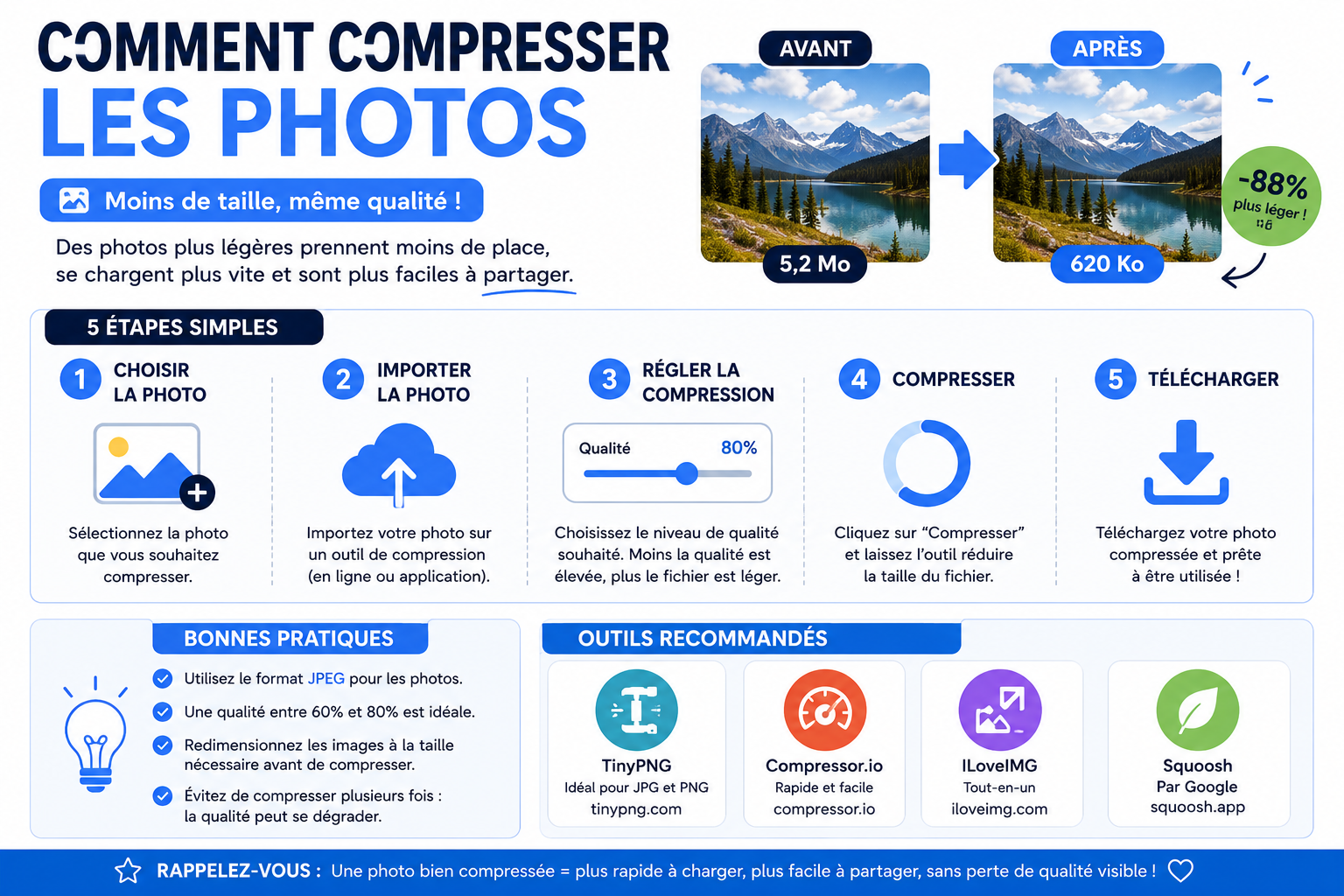
Compresser une photo, c’est réduire le poids de son fichier sans dégrader la qualité visible à l’écran. Une photo brute de 4 Mo peut descendre à 400 Ko en quelques secondes, sans que personne ne remarque la différence. Ce guide vous explique comment faire, quel outil utiliser, et quelle qualité choisir selon votre usage — site web, réseaux sociaux, e-mail, impression.
Accès direct : pour compresser vos photos immédiatement, utilisez notre outil de compression gratuit — traitement 100 % local dans votre navigateur, aucun fichier envoyé sur un serveur.
Qu’est-ce que la compression d’image ?
La compression d’image réduit la quantité de données stockées dans un fichier, pour obtenir le poids le plus faible possible sans que l’œil perçoive de différence à l’usage prévu — écran, impression, archive. Deux familles de méthodes existent, et elles ne se substituent pas l’une à l’autre : le choix dépend de ce que vous comptez faire de l’image.
Compression avec perte (lossy)
La compression lossy supprime définitivement les données que l’œil humain perçoit peu — surtout les variations de couleur dans les zones homogènes, comme un ciel ou un mur uni. Le JPEG fonctionne ainsi. À 80 % de qualité, un JPEG reste visuellement identique à l’original pour la quasi-totalité des usages, alors que son poids a chuté de 70 à 90 %.
Format concerné : JPG/JPEG, WebP (mode lossy) Réduction typique : 70 à 90 % Usage idéal : photos, images web, réseaux sociaux
Compression sans perte (lossless)
La compression lossless ne supprime aucune donnée — elle réorganise l’information pour qu’elle prenne moins de place, un peu comme un ZIP. La qualité reste mathématiquement identique à l’original.
Format concerné : PNG, WebP (mode lossless) Réduction typique : 10 à 40 % Usage idéal : logos, captures d’écran, illustrations, images destinées à l’impression
| Critère | Compression lossy | Compression lossless |
|---|---|---|
| Réduction de taille | 70–90 % | 10–40 % |
| Perte de qualité | Légère (imperceptible) | Aucune |
| Formats | JPG, WebP lossy | PNG, WebP lossless |
| Meilleur usage | Web, réseaux sociaux | Impression, archives |
Pour l’impression professionnelle, la marge de manœuvre est plus étroite qu’on ne le pense : en dessous de 90 % de qualité JPEG, les artefacts de compression — surtout dans les dégradés et les aplats de couleur — deviennent visibles sur un tirage, même quand ils passent totalement inaperçus à l’écran. {{VERIFY: seuil exact selon résolution et type de tirage}} Si le fichier part chez un imprimeur, mieux vaut rester en lossless ou limiter la compression au strict minimum.
Pourquoi compresser ses photos ?
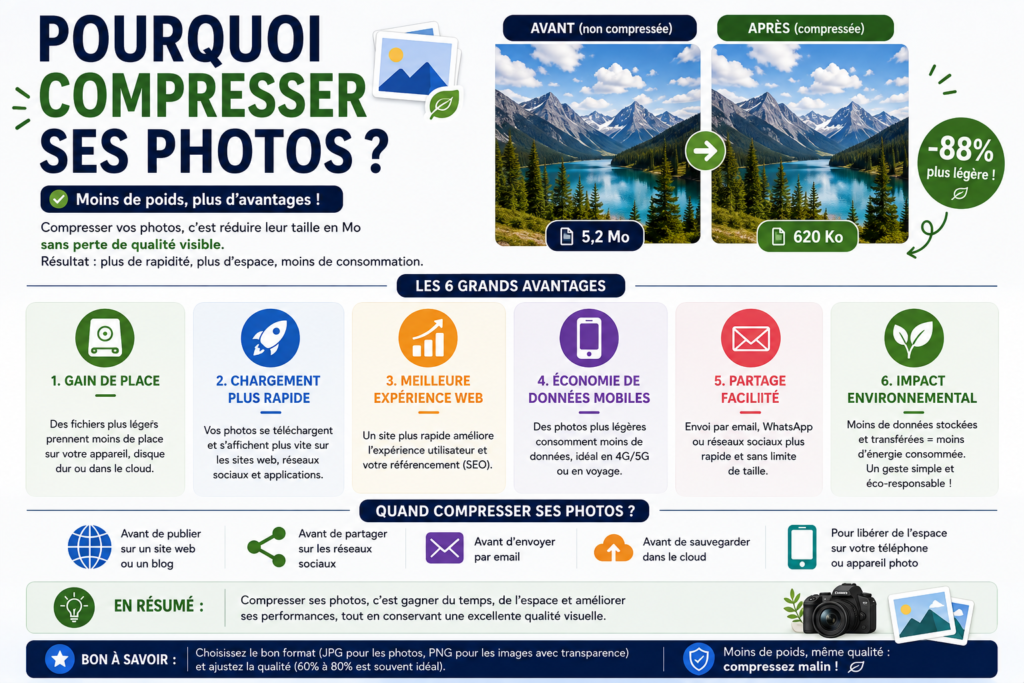
Les images non optimisées sont l’ennemi numéro un des performances web. Cinq raisons concrètes de s’y mettre :
1. Vitesse de chargement. Les images représentent en moyenne 60 à 70 % du poids total d’une page web, selon les données HTTP Archive 2025. Une page qui met 4 secondes à charger perd 25 % de ses visiteurs avant même qu’ils ne voient le contenu.
2. Référencement naturel (SEO). Google intègre la vitesse de chargement dans son algorithme via les Core Web Vitals. Le LCP (Largest Contentful Paint) — souvent une image héroïque — doit rester sous 2,5 secondes pour un score « bon ». Des images lourdes font systématiquement rater ce seuil.
3. Espace de stockage. Sur un smartphone, une photo en haute résolution pèse entre 3 et 8 Mo. Compresser 200 photos peut libérer plusieurs gigaoctets d’un coup.
4. Envoi par e-mail et WhatsApp. La plupart des serveurs mail limitent les pièces jointes à 10 ou 25 Mo. WhatsApp compresse automatiquement les photos, souvent de façon agressive — mieux vaut garder la main sur le résultat.
5. Coûts de bande passante. Pour un site e-commerce ou un blog à fort trafic, chaque Ko économisé se traduit en économies d’hébergement et en meilleure expérience mobile, surtout pour les visiteurs en zone de couverture limitée.
Comment compresser une photo en ligne — étapes pas à pas
Notre outil de compression gratuit traite vos images directement dans le navigateur. Vos fichiers ne sont jamais envoyés sur un serveur : traitement 100 % local, conforme au RGPD.
Étape 1 : importez votre image
Rendez-vous sur compresseruneimage.fr. Glissez-déposez votre fichier JPG, PNG, WebP ou GIF dans la zone de l’outil, ou cliquez sur « parcourir vos fichiers ». Aucune inscription requise.
Étape 2 : choisissez le niveau de qualité
Ajustez le curseur selon votre usage :
| Usage | Qualité recommandée | Réduction typique |
|---|---|---|
| Site web, blog | 75–80 % | 80–90 % |
| Réseaux sociaux (Instagram, LinkedIn) | 80–85 % | 70–85 % |
| E-mail, pièce jointe | 70–75 % | 85–90 % |
| 60–70 % | 88–93 % | |
| Impression professionnelle | 90–95 % | 30–50 % |
| Archive personnelle (lossless) | Mode sans perte | 15–30 % |
Règle d’or : commencez à 80 %. Si la différence est imperceptible, descendez à 75 %. En dessous de 65 %, les artefacts commencent à apparaître dans les ciels et les dégradés.
Étape 3 : comparez et téléchargez
L’outil affiche côte à côte l’image originale et l’image compressée. Vérifiez que la qualité vous convient, puis cliquez sur « Télécharger l’image compressée ». Ça prend moins d’une seconde.
Erreurs fréquentes à éviter
- Recompresser plusieurs fois un JPEG. Chaque passage lossy dégrade un peu plus l’image — même à 90 % de qualité à chaque fois, cinq passages successifs finissent par se voir.
- Appliquer la même qualité à toutes les images. Une photo tolère bien 70–80 %. Un visuel avec du texte ou des aplats nets (capture d’écran, infographie) réclame plutôt 85–95 %, sous peine de bavures autour des lettres.
- Compresser avant de redimensionner. Réduire d’abord les dimensions à la taille d’affichage réelle, puis compresser. Compresser une image en 4000 pixels de large pour l’afficher en 800 pixels revient à optimiser un poids qui n’aurait jamais dû exister.
- Écraser l’original. Gardez toujours le fichier de départ non compressé. Une compression lossy n’est pas réversible — si le résultat ne convient pas, il faut repartir de zéro.
- Ignorer l’aperçu avant/après. Trente secondes de vérification évitent de publier une image visiblement dégradée.
D’autres outils existent
Notre outil n’est pas le seul sur le marché, et ce serait malhonnête de prétendre le contraire. Squoosh (le compresseur open-source de Google) offre des réglages plus techniques, format par format, si vous voulez pousser le contrôle plus loin. TinyPNG reste une référence pour les workflows orientés PNG, avec une API pour automatiser le traitement en masse. Si vous êtes déjà dans l’écosystème Adobe, la fonction « Enregistrer pour le web » de Photoshop permet de prévisualiser plusieurs niveaux de compression avant export. Et sur Mac, ImageOptim reste un classique pour du traitement par lots en local.
Ce qui différencie compresseruneimage.fr de ces solutions : aucun envoi de fichier vers un serveur (donc rien à installer, rien à uploader, aucune donnée qui transite), et un résultat en une seule action — sans courbe d’apprentissage. Pour du traitement ponctuel, c’est souvent suffisant. Pour du traitement en très gros volume ou des réglages avancés format par format, un outil comme Squoosh ou TinyPNG peut mieux convenir.
Comment compresser une photo selon le format
Compresser une image JPG / JPEG
Le JPEG est le format photo universel. Compression lossy : plus vous compressez, plus le fichier est léger, mais des artefacts peuvent apparaître à des niveaux agressifs.
Réglage optimal pour le web : 75–80 % de qualité Outil recommandé : compresseruneimage.fr → mode Auto ou JPG À éviter : recompresser plusieurs fois un JPEG
Concrètement : une photo de smartphone de 4 Mo, compressée à 80 % de qualité, retombe autour de 400 à 600 Ko. Une capture d’écran de 2 Mo enregistrée en JPEG à 85 % descend généralement sous les 300 Ko.
Compresser une image PNG sans perte
Le PNG est le format des logos, captures d’écran et illustrations avec transparence. Sa compression est toujours lossless, ce qui garantit une qualité parfaite.
Réduction typique : 20 à 70 % selon le contenu Outil recommandé : compresseruneimage.fr → sélectionnez le mode « Sans perte » Astuce : si votre PNG n’a pas de transparence (fond uni), convertissez-le en JPEG ou WebP — la réduction sera bien plus importante.
Une capture d’écran PNG de 2 Mo redescend en général entre 600 Ko et 1 Mo en lossless pur. Basculée en JPEG ou WebP (quand la transparence n’est pas nécessaire), elle peut passer sous les 150 Ko.
Compresser une image WebP (et pourquoi c’est le meilleur choix web en 2026)
Le WebP est le format recommandé par Google pour le web en 2026. Il offre 25 à 35 % de compression supplémentaire par rapport au JPEG à qualité visuelle identique. En mode lossless, il surpasse aussi le PNG sur la plupart des images.
Notre outil permet de compresser une image WebP existante, mais aussi de convertir automatiquement votre JPG ou PNG en WebP au moment de la compression — un gain de performances immédiat pour votre site. Vous pouvez aussi passer directement par notre convertisseur JPG/PNG vers WebP si vous voulez seulement changer de format sans forcément recompresser.
Note sur l’AVIF : le format AVIF (basé sur le codec AV1) offre encore 50 % de compression en plus par rapport au JPEG. Son support navigateur est quasi universel en 2026, mais sa génération reste plus lente. À envisager surtout pour les images héroïques et les gros projets web.
Comment compresser des photos sur iPhone et Android
Sur iPhone (iOS 17+)
La méthode la plus simple : ouvrez Safari ou Chrome sur votre iPhone, rendez-vous sur compresseruneimage.fr, et importez votre photo depuis votre galerie. La compression se fait directement dans le navigateur — aucune application à installer.
Astuce iOS : activez le format « Haute efficacité » (HEIC) dans Réglages → Appareil photo → Formats. Ce réglage divise par deux le poids de vos futures photos sans perte visible.
Via l’app Mail : quand vous joignez une photo dans l’application Mail d’Apple, iOS propose automatiquement de la redimensionner (Petite, Moyenne, Grande, Taille réelle). Choisissez « Moyenne » pour les e-mails courants.
Sur Android
Même approche : ouvrez Chrome, rendez-vous sur compresseruneimage.fr, sélectionnez votre image. Traitement 100 % local, compatible avec tous les appareils Android.
Via l’app Files (Google) : dans l’onglet « Nettoyer », l’application propose une option « Compresser les photos ». Attention, cette option remplace les originaux — sauvegardez d’abord.
Via WhatsApp : lors de l’envoi d’une photo, WhatsApp compresse automatiquement. Pour envoyer en qualité originale, sélectionnez « Document » au lieu de « Galerie » lors de l’envoi.
Compression pour le web, le SEO et les Core Web Vitals
Si vous gérez un site web, la compression d’images n’est pas optionnelle — c’est une exigence de classement Google depuis 2021.
Les Core Web Vitals et les images
Google mesure trois signaux de performance pour décider de votre position dans les résultats de recherche :
- LCP (Largest Contentful Paint) : temps de chargement du plus grand élément visible, souvent une image. Cible : moins de 2,5 secondes.
- CLS (Cumulative Layout Shift) : sautillements visuels liés aux images sans dimensions définies.
- INP (Interaction to Next Paint) : réactivité générale de la page.
Une image non compressée fait systématiquement rater le LCP. Une image de 4 Mo peut à elle seule faire perdre 30 points à votre score PageSpeed.
Workflow recommandé pour un site web
- Compresser chaque image avant l’upload via compresseruneimage.fr
- Convertir en WebP (25–35 % plus léger que le JPG à qualité égale)
- Nommer le fichier avec des mots-clés descriptifs et des tirets (
compression-image-gratuite.webp, pasIMG_4823.jpg) - Définir les attributs width et height dans le HTML pour éviter le CLS
- Lazy-loader les images hors écran (
loading="lazy"), sauf pour l’image héroïque
Pour WordPress
Les plugins Imagify (développé par l’équipe française de WP Rocket) et ShortPixel automatisent la compression et la conversion WebP à l’upload. Ils traitent aussi la bibliothèque de médias existante en masse — pratique si vous héritez d’un site avec des années d’images non optimisées.
Compression pour WhatsApp et e-mail
WhatsApp compresse automatiquement les photos à l’envoi, ce qui peut les rendre floues. Pour garder le contrôle :
- Compressez votre image à 85 % via compresseruneimage.fr avant l’envoi
- Envoyez-la comme document (non comme photo), pour éviter la double compression de WhatsApp
- Le destinataire reçoit l’image dans la qualité exacte que vous avez définie
La plupart des serveurs mail limitent les pièces jointes à 10 Mo (Gmail) ou 25 Mo (Outlook). Pour des photos de voyage ou d’événement, une compression à 70–75 % permet de grouper 10 à 20 photos dans un seul e-mail sans dépasser la limite.
FAQ — vos questions sur la compression d’image
Compresser une photo détruit-il la qualité ?
Non, si vous choisissez le bon niveau. Une compression à 80 % produit une image visuellement identique à l’original pour un usage écran ou web. La perte ne devient perceptible qu’en dessous de 65 % sur des images à nombreux dégradés. Pour les logos et illustrations, utilisez le mode sans perte : il ne dégrade jamais la qualité.
Quelle taille d’image viser pour un site web ?
Pour la majorité des usages web, visez moins de 150 Ko par image. Les images héroïques (bannières plein écran) peuvent aller jusqu’à 300–400 Ko en WebP. Vignettes et icônes doivent rester sous 30 Ko. Les images représentent en moyenne 60–70 % du poids d’une page — chaque Ko économisé améliore votre LCP.
Puis-je compresser plusieurs photos à la fois ?
compresseruneimage.fr traite une image à la fois, ce qui permet de contrôler précisément le résultat pour chaque fichier. Pour un traitement en lot de dizaines d’images, des plugins WordPress comme Imagify ou des outils desktop comme ImageOptim (Mac) sont plus adaptés.
La compression est-elle sécurisée ? Mes photos sont-elles envoyées quelque part ?
Sur compresseruneimage.fr, non. Toute la compression se fait localement dans votre navigateur grâce à la technologie Canvas HTML5. Vos fichiers ne quittent jamais votre appareil : aucune donnée n’est envoyée, stockée ni analysée par un tiers. Conformité RGPD totale — particulièrement utile pour les professionnels qui manipulent des photos clients ou confidentielles.
Peut-on annuler une compression ? L’original est-il conservé ?
Oui. Notre outil ne modifie jamais l’original : vous téléchargez un nouveau fichier compressé, l’original reste intact sur votre appareil. Si le résultat ne vous convient pas, relancez simplement la compression avec un niveau de qualité plus élevé.
Quelle est la différence entre compresser et redimensionner ?
Compresser réduit le poids du fichier en supprimant des données redondantes, sans changer les dimensions (largeur × hauteur en pixels). Redimensionner réduit les dimensions elles-mêmes, ce qui réduit aussi le poids mais change la taille d’affichage. Pour le web, les deux se complètent : redimensionnez d’abord à la taille d’affichage réelle, puis compressez.
Conclusion
Compresser ses photos est l’une des optimisations les plus rentables que vous puissiez faire — que ce soit pour accélérer votre site, libérer de l’espace sur votre téléphone, ou envoyer des images par e-mail sans dépasser les limites. Le principe reste simple : 75–85 % de qualité pour un usage écran, mode sans perte pour les logos et l’impression, format WebP dès que possible. Et si un doute subsiste sur un fichier en particulier, l’aperçu avant/après vaut toujours mieux qu’un réglage à l’aveugle.
2 réflexions au sujet de “Comment compresser les photos : guide complet 2026”