Pour compresser un dossier, faites un clic droit sur le dossier, puis sélectionnez Envoyer vers → Dossier compressé (zippé) sur Windows, ou Compresser sur Mac. Le dossier se convertit en fichier .zip en quelques secondes. Pour une compression maximale, utilisez 7-Zip ou WinRAR.
Points clés :
- Windows 10/11 : clic droit natif, aucun logiciel requis
- Mac : Finder ou commande Terminal
zip -r - 7-Zip : compression jusqu’à 40 % supérieure au ZIP natif, 100 % gratuit
- WinRAR : format RAR plus compact, interface graphique, essai 40 jours
- Photos : comprimer d’abord les images, puis zipper le dossier (gain 70–90 %)
Qu’est-ce qu’un dossier compressé ?
Un dossier compressé est une archive qui regroupe plusieurs fichiers ou sous-dossiers en un seul conteneur, tout en réduisant leur taille via un algorithme de compression sans perte. Le format ZIP est le plus répandu car il est natif sur Windows et Mac sans aucune installation. Les formats RAR et 7z offrent un taux de compression plus élevé, mais nécessitent un logiciel tiers.
Compresser un dossier est utile dans trois cas principaux :
- Envoi par mail : réduire un dossier sous la limite de pièce jointe (Gmail 25 Mo, Outlook 20 Mo)
- Stockage : économiser de l’espace disque sur des archives inactives
- Partage cloud : transférer un dossier entier en un seul fichier
| Format | Compression | Logiciel requis | Protection par mot de passe | Compatibilité |
|---|---|---|---|---|
| ZIP | Faible à moyenne | Aucun (natif) | Basique | Universelle |
| 7z | Très élevée (–40 % vs ZIP) | 7-Zip (gratuit) | AES-256 | Windows, Mac, Linux |
| RAR | Élevée | WinRAR (payant) | AES-256 | Windows principalement |
Comment compresser un dossier sur Windows 10 / 11
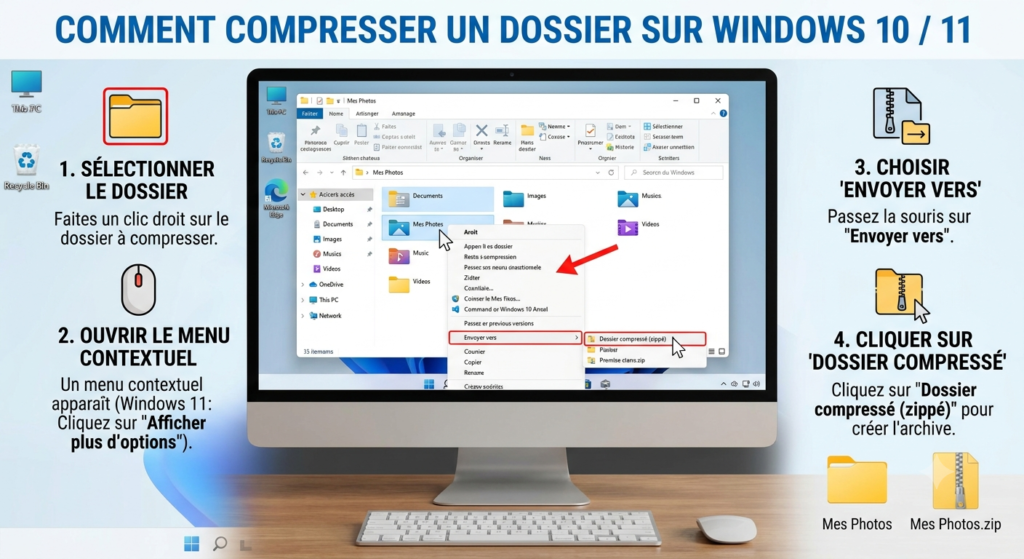
Windows intègre la compression ZIP depuis XP. Pas besoin d’installer quoi que ce soit.
Méthode 1 — Clic droit natif (sans logiciel)
- Ouvrez l’Explorateur de fichiers et localisez le dossier à compresser.
- Faites un clic droit sur le dossier.
- Sur Windows 10 : cliquez sur Envoyer vers → Dossier compressé (zippé).
- Sur Windows 11 : cliquez sur Compresser dans un fichier ZIP (option directe dans le menu contextuel simplifié).
- Un fichier
.zipapparaît dans le même dossier. Renommez-le si besoin.
Note Windows 11 : Le menu contextuel ne montre plus l’option « Envoyer vers » par défaut. Si l’option ZIP n’apparaît pas, cliquez d’abord sur Afficher plus d’options pour retrouver l’interface classique.
Méthode 2 — Sélectionner plusieurs dossiers à la fois
Maintenez Ctrl et cliquez sur plusieurs dossiers ou fichiers, puis clic droit → Envoyer vers → Dossier compressé. Tous sont regroupés dans une seule archive.
Comment compresser un dossier sur Mac
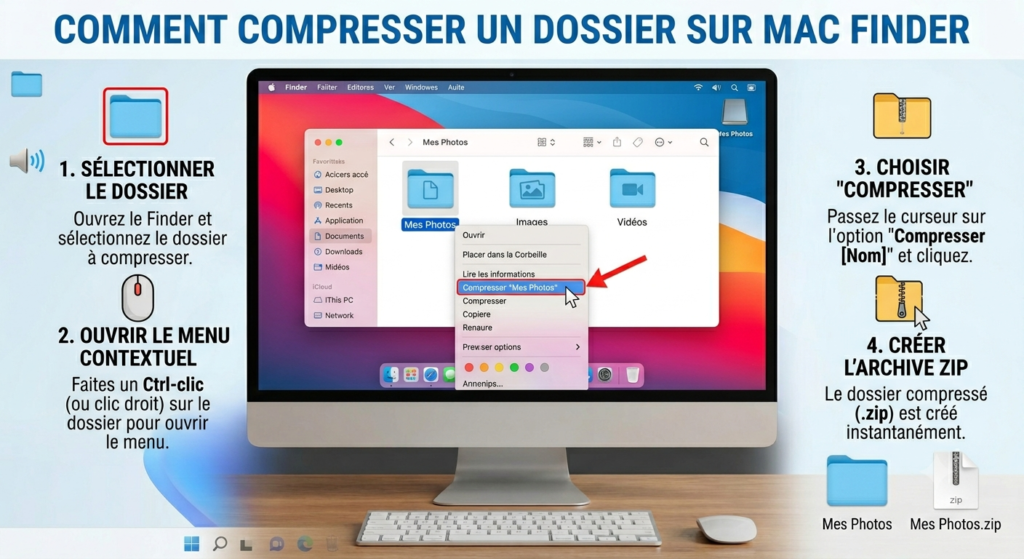
macOS propose une compression ZIP native via le Finder, sans aucune installation. Pour les formats avancés (RAR, 7z), l’app The Unarchiver (gratuite, App Store) est la solution de référence.
Via Finder (méthode native)
- Ouvrez le Finder et naviguez jusqu’au dossier à compresser.
- Faites un clic droit (ou Ctrl + clic) sur le dossier.
- Sélectionnez Compresser « nom-du-dossier ».
- Un fichier
.zipest créé dans le même répertoire.
Via Terminal (commande zip)
Pour les dossiers volumineux ou les scripts automatisés, le Terminal est plus rapide :
zip -r archive.zip /chemin/vers/votre/dossier/Remplacez archive.zip par le nom souhaité et /chemin/vers/votre/dossier/ par le chemin réel. L’option -r garantit que tous les sous-dossiers sont inclus.
Avertissement : Vérifiez le chemin avant d’exécuter la commande. Un chemin incorrect crée une archive vide sans message d’erreur.
Compresser un dossier avec 7-Zip (Windows, gratuit)
7-Zip compresse en moyenne 30 à 40 % mieux que le ZIP natif de Windows sur des dossiers de fichiers texte, documents et code source. Il est 100 % gratuit, open-source, et ne contient aucun logiciel publicitaire.
| Format | Taille finale (dossier 1 Go de documents) | Temps de compression |
|---|---|---|
| ZIP natif Windows | ~620 Mo | Rapide (~15 s) |
| 7-Zip (niveau Normal) | ~420 Mo | Moyen (~35 s) |
| 7-Zip (niveau Ultra) | ~380 Mo | Lent (~90 s) |
Installation et compression en 5 étapes :
- Téléchargez 7-Zip sur 7-zip.org et installez-le.
- Faites un clic droit sur le dossier à compresser.
- Sélectionnez 7-Zip → Ajouter à l’archive…
- Choisissez le format (7z pour la meilleure compression, zip pour la compatibilité maximale) et le niveau de compression Ultra.
- Cliquez sur OK. L’archive est créée dans le même dossier.
Conseil : Pour les dossiers volumineux (> 1 Go), privilégiez le format 7z avec compression Ultra. Le temps de traitement est plus long, mais le gain d’espace justifie l’attente.
Compresser un dossier avec WinRAR
WinRAR crée des archives RAR ou ZIP avec une interface graphique simple. Le format RAR produit des fichiers légèrement plus compacts que ZIP pour les dossiers mixtes, et supporte le chiffrement AES-256 ainsi que les archives multi-volumes (utile pour diviser un dossier lourd en plusieurs parties).
- Téléchargez WinRAR sur rarlab.com et installez-le.
- Clic droit sur le dossier → Ajouter à l’archive…
- Choisissez le format RAR ou ZIP et le niveau de compression.
- Cliquez sur OK pour générer l’archive.
Important : WinRAR est payant après 40 jours d’essai (environ 30 €). Si vous n’avez pas besoin du format RAR spécifiquement, 7-Zip est gratuit et tout aussi performant.
Comment compresser un dossier de photos
Zipper un dossier de photos avec la méthode clic droit classique donne des résultats décevants. Voici pourquoi — et comment obtenir 10× mieux.
Pourquoi le ZIP seul ne suffit pas pour les photos
Les formats JPG et PNG sont déjà compressés à l’encodage. Quand vous les mettez dans un ZIP, l’algorithme trouve très peu à compresser. Résultat : un dossier de 50 photos JPG de 10 Mo gagne généralement 2 à 5 % par ZIP seul.
Test réalisé sur 50 photos JPG (taille totale : 487 Mo)
| Méthode | Taille finale | Réduction |
|---|---|---|
| ZIP natif seul | 476 Mo | –2,3 % |
| Compression images d’abord, puis ZIP | 98 Mo | –79,9 % |
Conditions : photos de voyage JPG 12 Mpx, qualité 85 %, compression via outil en ligne avant zip.
Méthode optimale — compresser les images d’abord, puis zipper
- Compressez toutes vos photos en ligne sur compresseruneimage.fr — glissez-déposez votre lot d’images, téléchargez les versions allégées. Vous pouvez également compresser vos fichiers PNG si votre dossier contient des captures d’écran ou des illustrations.
- Déplacez les photos compressées dans un seul dossier.
- Appliquez le ZIP natif (clic droit → Envoyer vers → Dossier compressé) sur ce dossier allégé.
Pour aller plus loin, consultez notre guide complet pour compresser vos photos ou découvrez comment convertir vos images en WebP pour des fichiers encore plus légers avant l’archivage.
Comment compresser un dossier pour l’envoyer par mail
La compression en ZIP est la solution standard pour passer sous les limites de pièces jointes. Voici les seuils des principaux services :
| Service mail | Limite pièce jointe |
|---|---|
| Gmail | 25 Mo |
| Outlook / Hotmail | 20 Mo |
| Yahoo Mail | 25 Mo |
| Orange / SFR / Free | 10–25 Mo selon l’opérateur |
Si votre dossier fait moins de 25 Mo après compression ZIP : la méthode clic droit natif suffit. Joignez directement le .zip.
Si le dossier dépasse 25 Mo après compression : passez par WeTransfer (jusqu’à 2 Go gratuitement) ou déposez l’archive sur Google Drive / OneDrive et partagez un lien.
Cas spécifique photos : Pour envoyer un dossier de photos par mail, appliquez d’abord la méthode double compression décrite ci-dessus. Un lot de 30 photos peut passer de 150 Mo à moins de 30 Mo, dans la limite des pièces jointes.
Comment décompresser un dossier compressé
Décompresser (ou extraire) un dossier ZIP est encore plus simple que de le créer.
Sur Windows — double-clic ou clic droit
- Double-cliquez sur le fichier
.zippour en voir le contenu sans extraire. - Pour tout extraire : clic droit sur le
.zip→ Extraire tout… - Choisissez le dossier de destination et cliquez sur Extraire.
Sur Mac — double-clic automatique
Double-cliquez simplement sur l’archive. L’utilitaire d’archive intégré extrait les fichiers dans le même dossier. Pour les formats RAR et 7z, installez The Unarchiver (gratuit, disponible sur l’App Store).
Ajouter un fichier dans un ZIP existant (Windows)
Ouvrez l’archive ZIP en double-cliquant dessus, puis glissez-déposez le fichier ou le dossier directement dans la fenêtre. Windows l’intègre automatiquement dans l’archive.
FAQ — Questions fréquentes sur la compression de dossiers
Quel est le meilleur logiciel gratuit pour compresser un dossier ?
7-Zip est le meilleur logiciel gratuit pour compresser un dossier sur Windows. Il est open-source, sans publicité, et produit des archives 30 à 40 % plus compactes que le ZIP natif. Sur Mac, la compression Finder intégrée est suffisante pour la plupart des usages.
Comment compresser un dossier très volumineux (plus de 1 Go) ?
Utilisez 7-Zip avec le format 7z et le niveau de compression Ultra. Pour les dossiers dépassant 2 Go, activez l’option Diviser l’archive en volumes de 1 999 Mo pour faciliter le transfert par clé USB ou mail. Si le dossier contient des photos, compressez les images d’abord pour diviser le poids par 5 à 10.
Peut-on compresser un dossier en ligne sans logiciel ?
Pour les photos et images, oui : compresseruneimage.fr compresse vos fichiers directement dans le navigateur, sans installation. Pour zipper un dossier complet de fichiers mixtes (PDF, Word, etc.), les outils en ligne sont moins adaptés — préférez le ZIP natif ou 7-Zip.
Pourquoi mon dossier compressé est-il aussi lourd qu’avant ?
Si le dossier contient principalement des photos JPG, des vidéos MP4 ou des PDF, le ZIP natif ne réduit quasiment pas leur taille : ces formats sont déjà compressés. La solution est de compresser les images via un outil spécialisé avant de zipper le dossier. Pour les documents texte et Office, 7-Zip en mode Ultra offrira un gain visible.
Comment protéger un dossier compressé par un mot de passe ?
Avec 7-Zip : lors de la création de l’archive, cochez Chiffrement et entrez un mot de passe. Choisissez le chiffrement AES-256 pour une sécurité maximale. Avec WinRAR : cliquez sur Définir le mot de passe dans la boîte de dialogue de création d’archive. Le ZIP natif Windows ne propose pas de chiffrement robuste.