CompresserUneImage.fr, outil français de compression d’images, gratuit et sans inscription.
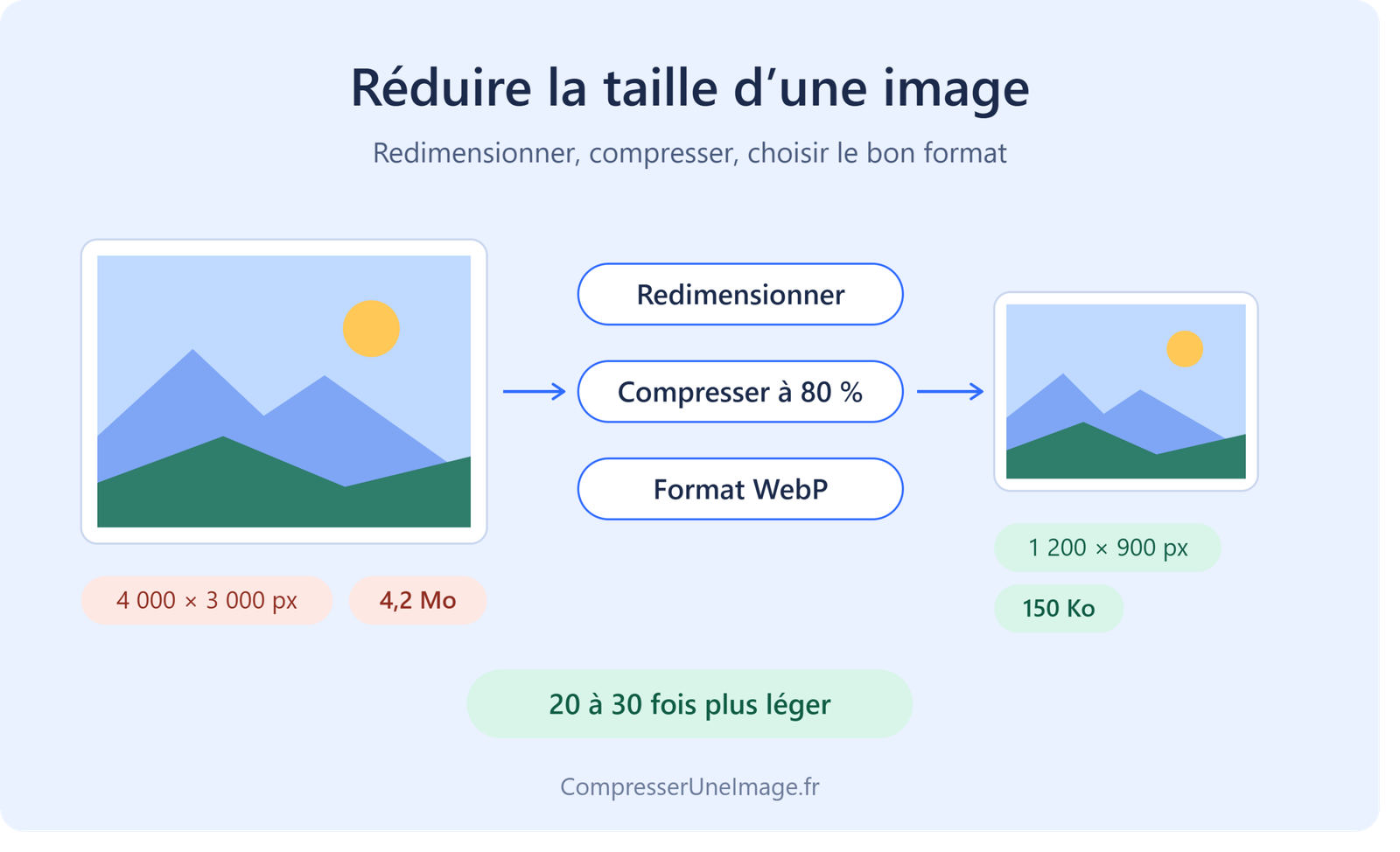
Réponse rapide : pour réduire la taille d’une image, vous avez trois leviers. Vous pouvez la compresser (mêmes dimensions, fichier plus léger), la redimensionner (moins de pixels) ou changer de format (WebP, par exemple). Le plus souvent, on combine les deux premiers.
Votre photo pèse plusieurs mégaoctets (Mo), et le formulaire en ligne en accepte deux. Une pièce jointe est refusée par votre messagerie. Votre site met trop de temps à s’afficher. Dans tous ces cas, il faut réduire la taille d’une image.
Le mot « taille » prête à confusion. Il désigne tantôt les dimensions en pixels, tantôt le poids du fichier en kilooctets (Ko) ou en mégaoctets (Mo). Ce sont deux réglages différents, et les mélanger fait perdre du temps.
Ce guide explique la différence en quelques lignes, puis vous accompagne pas à pas. Vous saurez réduire une image à un poids précis (50 Ko, 1 Mo, 2 Mo ou 5 Mo), choisir le bon réglage et éviter les erreurs courantes.
Réduire, redimensionner, compresser : quelle différence ?
Redimensionner change le nombre de pixels. Compresser change la façon dont le fichier est encodé. Les deux allègent l’image, mais pas de la même manière.
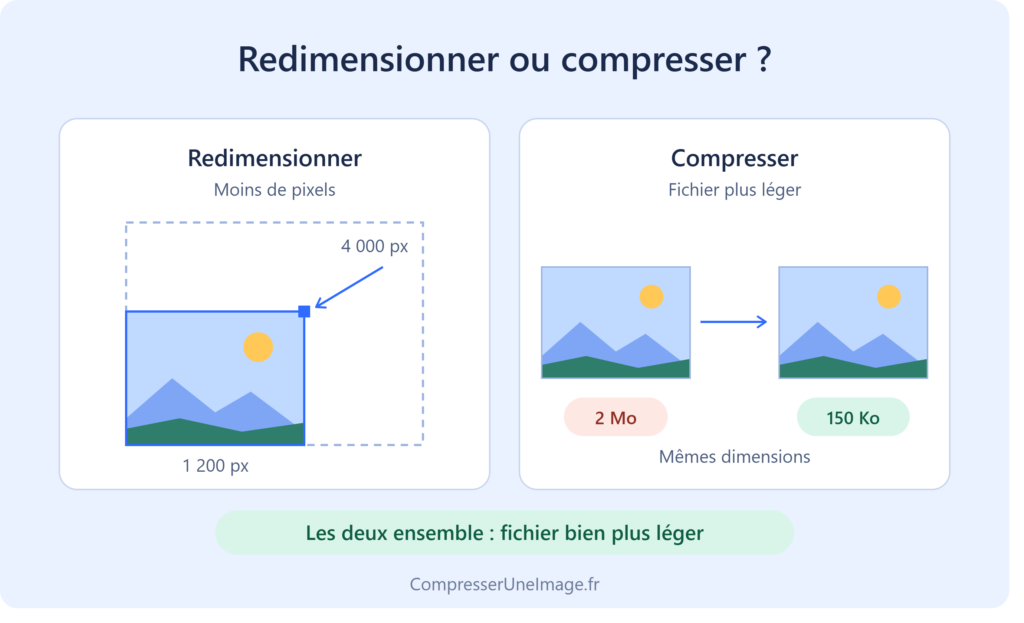
Redimensionner : réduire les dimensions en pixels
Redimensionner consiste à réduire la largeur et la hauteur de l’image, par exemple de 4 000 × 3 000 pixels à 1 200 × 900 pixels. Moins de pixels signifie moins de données à enregistrer, donc un fichier plus léger. En revanche, l’image s’affiche plus petite, et revenir à la taille d’origine fait perdre en netteté.
Compresser : alléger le fichier en Ko ou Mo
La compression réduit le poids du fichier sans forcément changer les dimensions. L’outil retire des données que l’œil remarque peu, ou encode autrement les couleurs et les détails. Une image de 1 200 × 900 pixels peut peser 2 Mo ou 150 Ko, selon le niveau de compression appliqué.
Un exemple concret
Une photo récente de smartphone pèse en général entre 3 et 6 Mo, pour environ 4 000 × 3 000 pixels. Une fois ramenée à 1 200 pixels de large, puis compressée à un niveau raisonnable, elle descend souvent à 150 à 200 Ko. C’est environ vingt à trente fois moins, selon la photo.
À l’écran, la différence reste généralement difficile à voir. Cela explique pourquoi tant de sites chargent lentement : leurs images sont publiées telles quelles, bien plus lourdes que nécessaire.
Comment réduire la taille d’une image en 3 étapes
Choisissez le bon format, redimensionnez selon l’usage, puis compressez. Dans cet ordre, vous obtenez un fichier léger sans perte de qualité visible.
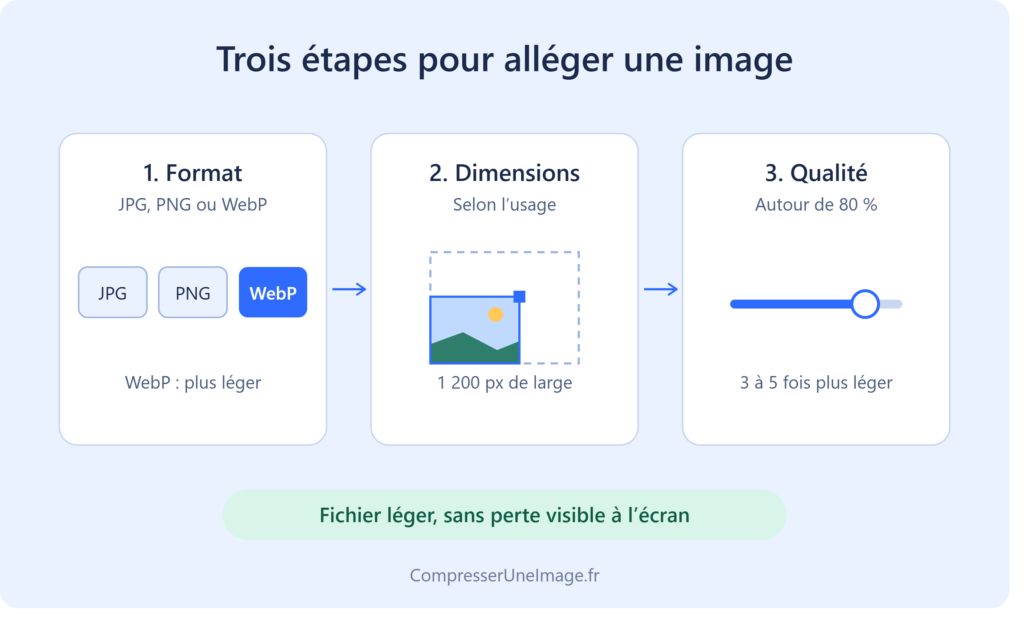
Étape 1 : choisir le bon format
Le format influence le poids avant même toute compression. Le JPEG (ou JPG) reste le choix par défaut pour les photos, car il gère bien les dégradés de couleurs. Le PNG convient aux logos, aux textes et à la transparence. Sur une photo, il donne un fichier bien plus lourd.
Le WebP est un format d’image récent, plus léger à qualité équivalente. Selon l’étude de Google sur WebP, ses fichiers sont en moyenne 25 à 34 % plus petits que ceux du JPEG, à indice de similarité structurelle (SSIM, une mesure de qualité) équivalent. Le format AVIF peut être plus léger encore selon l’image, mais vérifiez sa compatibilité avant de l’utiliser.
Avant de changer de format, vérifiez que le site ou le logiciel de destination l’accepte. Pour passer au WebP, vous pouvez convertir une image en WebP.
Étape 2 : redimensionner selon l’usage
Posez-vous une question simple : à quelle taille l’image sera-t-elle affichée ? Un smartphone récent produit souvent des photos de plus de 4 000 pixels de large. Sur un site, une image de contenu dépasse rarement 1 200 à 1 600 pixels.
Garder 4 000 pixels revient à faire télécharger à chaque visiteur environ trois à quatre fois plus de données, pour le même affichage à l’écran.
Pour redimensionner, utilisez un outil de votre appareil : Paint sous Windows (fonction Redimensionner), Aperçu sous Mac (menu Outils, puis Ajuster la taille) ou l’éditeur de votre téléphone. Les intitulés varient selon la version. Le détail de chaque méthode se trouve dans notre guide pour réduire la taille d’une photo.
Travaillez toujours sur une copie, et gardez l’original dans un dossier séparé.
Étape 3 : compresser sans perte de qualité visible
Pour la plupart des photos, une qualité autour de 80 % (entre 70 et 85 %) allège le fichier d’un facteur 3 à 5 en général, sans différence visible à l’écran. À ce niveau, l’œil distingue rarement l’image compressée de l’original, alors que le fichier est bien plus léger.
Le but n’est pas d’obtenir le fichier le plus petit possible. Il s’agit de s’arrêter juste avant le point où une réduction supplémentaire deviendrait visible.
Comment réduire une image à un poids précis (50 Ko, 1 Mo, 2 Mo, 5 Mo)
Pour atteindre un poids précis, réduisez d’abord les dimensions si l’image est grande, puis baissez la qualité par paliers jusqu’à passer sous la limite demandée.
Certains formulaires, concours ou plateformes fixent un poids maximal. Gardez en tête qu’1 Mo représente environ 1 000 Ko (1 024 Ko selon les systèmes). Un formulaire qui accepte 2 Mo accepte donc un fichier d’environ 2 000 Ko.
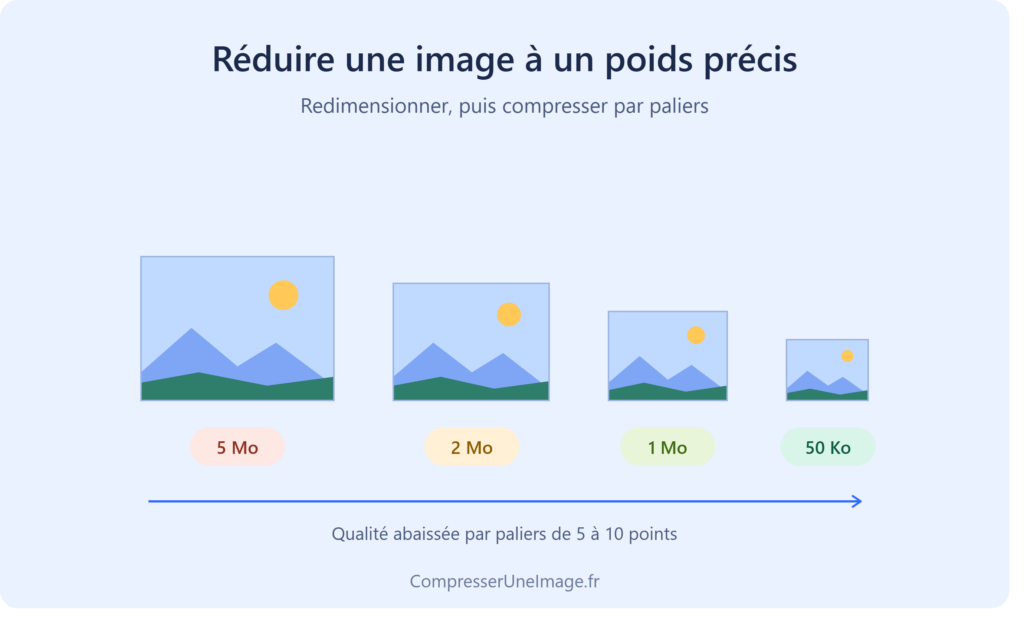
Les 4 étapes
- Notez la limite exacte : poids maximal, format accepté et dimensions éventuelles. Certains portails contrôlent les deux.
- Dupliquez l’original et travaillez sur la copie.
- Redimensionnez si besoin. Une photo de plus de 3 000 pixels de large peut souvent être ramenée à 1 600 pixels sans que cela se voie sur un écran standard. Pour une limite très basse, comme 50 Ko, il faut généralement des dimensions plus modestes.
- Compressez par paliers. Baissez la qualité de 5 à 10 points à la fois, puis vérifiez le poids dans les propriétés du fichier. Arrêtez-vous dès que vous passez sous la limite : il est inutile d’aller plus bas.
Que faire si le poids ne descend pas assez ?
- Votre photo est en PNG : passez en JPG ou en WebP, souvent bien plus léger pour une photo.
- Votre image contient du texte fin (capture d’écran, scan) : réduisez les dimensions plutôt que la qualité, sinon le texte devient flou.
- L’image a déjà été compressée plusieurs fois : repartez de l’original.
- La limite est très basse : commencez par réduire davantage les dimensions, puis compressez.
Quelle taille viser selon l’usage ?
Il n’existe pas de taille idéale unique : tout dépend de l’usage. Voici des repères courants, à confirmer auprès de la plateforme concernée.
| Usage | Poids conseillé | Dimensions courantes |
|---|---|---|
| Site web ou blog | 100 à 300 Ko | 1 200 à 1 600 px de large |
| Réseaux sociaux | 200 à 500 Ko | Selon la plateforme (souvent 1 080 px de large) |
| E-mail (pièce jointe) | Moins de 1 Mo par image | Largeur réellement affichée |
| CV ou candidature (photo) | 100 à 300 Ko | 400 à 600 px de large |
| Impression | Pas de limite de poids | 300 ppi minimum à la taille finale |
Pour le web, viser un poids trop bas n’est pas une bonne idée. Sous un certain seuil, des défauts de compression apparaissent : zones floues, blocs de pixels visibles, surtout dans les zones très contrastées. Pour aller plus loin, consultez notre guide pour optimiser une image pour le web.
Pour l’impression, le critère change. Le poids en Ko compte moins que la résolution : visez en général au moins 300 ppi (pixels par pouce) à la taille finale imprimée. En dessous, le rendu sera flou sur papier.
Compression avec perte ou sans perte : laquelle choisir ?
Pour des photos destinées au web, aux réseaux sociaux ou à l’e-mail, la compression avec perte convient presque toujours.
La compression avec perte supprime définitivement une partie des données de l’image. C’est le principe du JPEG et du WebP en mode standard. La compression sans perte, utilisée notamment par le PNG, réorganise les données sans en retirer : le fichier reste plus lourd, mais identique pixel pour pixel à l’original.
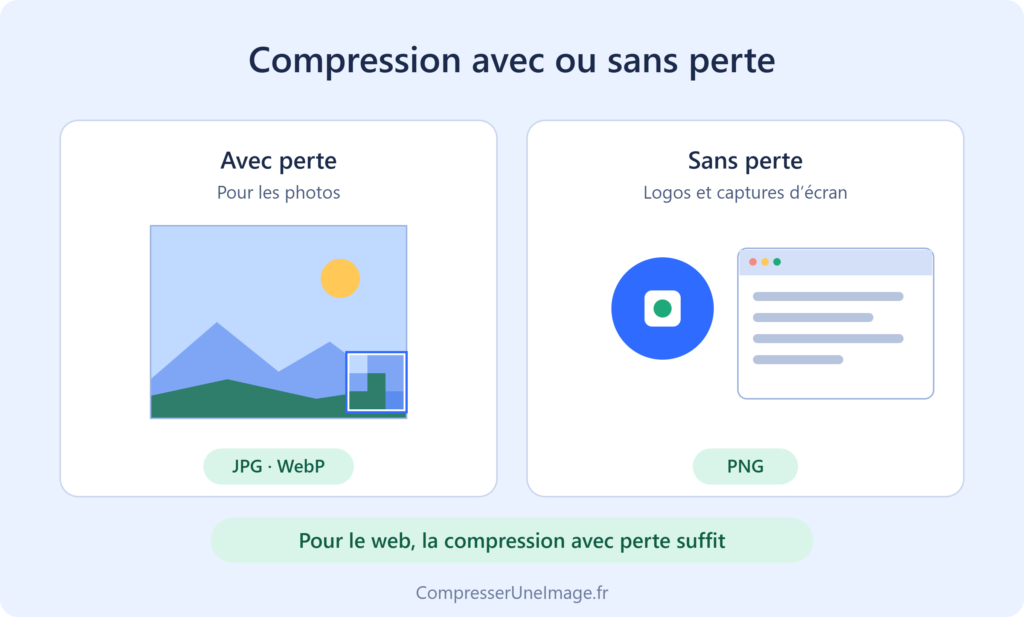
À un niveau de qualité raisonnable, l’œil voit rarement la différence, et le gain de poids est important. La compression sans perte garde son intérêt dans trois cas : un logo que vous retoucherez plus tard, une capture d’écran au texte fin qui doit rester parfaitement lisible, ou un fichier destiné à être modifié dans un logiciel de retouche. Pour alléger un PNG, voyez notre page pour compresser un PNG en ligne.
Quel outil choisir pour réduire la taille d’une image ?
Choisissez selon la tâche : un outil intégré à votre appareil pour redimensionner, un réducteur de taille d’image en ligne pour compresser vite, un logiciel de retouche pour un contrôle précis.
- Outils intégrés (Paint, Photos, Aperçu, éditeur du téléphone) : gratuits et déjà installés, pratiques pour redimensionner. Leurs réglages de compression sont souvent limités.
- Logiciels de retouche : contrôle fin du format et de la qualité, mais plus longs à prendre en main.
- Outils en ligne : rapides pour compresser, sans rien installer.
Avant d’utiliser un outil en ligne, posez-vous quatre questions. Faut-il créer un compte ? Où va votre fichier ? Beaucoup d’outils en ligne envoient vos images sur un serveur pour les traiter. Quels formats accepte-t-il ? Propose-t-il un réglage de qualité visible ?
Ces questions comptent surtout pour une image personnelle, comme une pièce d’identité ou une photo de CV.
Compresser avec CompresserUneImage.fr
CompresserUneImage.fr compresse vos images JPG, PNG et WebP gratuitement et sans inscription. Réglez la qualité (80 % recommandé pour le web), puis téléchargez. L’outil réduit le poids du fichier ; il ne modifie pas ses dimensions. Redimensionnez donc d’abord si besoin.
Traitement local : vos fichiers restent sur votre appareil et ne sont jamais envoyés sur un serveur (voir notre politique de confidentialité).
Erreurs courantes à éviter
Ces pièges touchent aussi les utilisateurs expérimentés.
- Confondre redimensionner et compresser, puis ne faire que l’un des deux : le fichier reste bien plus lourd que nécessaire.
- Garder le PNG pour une photo : le fichier est nettement plus lourd qu’un JPG ou un WebP, pour un rendu équivalent.
- Compresser plusieurs fois la même image : chaque compression avec perte dégrade légèrement la qualité. Repartez de l’original.
- Viser un poids trop bas : les défauts de compression deviennent visibles, surtout sur les textes et les détails fins.
- Oublier la résolution pour l’impression : une image légère prévue pour l’écran donnera un résultat flou en grand format.
Questions fréquentes
Comment réduire la taille d’une image trop lourde ?
Redimensionnez-la si elle est plus grande que nécessaire, puis compressez-la autour de 80 % de qualité. Une photo de smartphone pèse souvent entre 3 et 6 Mo : ces deux gestes suffisent dans la plupart des cas à la rendre bien plus légère. Travaillez sur une copie pour conserver l’original.
Comment réduire la taille d’une photo en Ko ?
Redimensionnez la photo, puis baissez la qualité par paliers de 5 à 10 points en vérifiant le poids à chaque fois, jusqu’à passer sous la limite en Ko. Pour un site web, 100 à 300 Ko suffisent en général. Pour une limite très basse, comme 50 Ko, réduisez aussi les dimensions.
Comment réduire le poids d’une image JPG ?
Compressez-la en baissant la qualité, autour de 80 %, ou réduisez ses dimensions. Le JPG est déjà un format avec perte : repartez de l’original plutôt que de recompresser une image déjà compressée. Si le fichier reste lourd, essayez de le convertir en WebP.
Comment réduire une photo à 1 Mo ou à moins de 2 Mo ?
Suivez les 4 étapes de la section sur le poids précis : redimensionnez si besoin, puis compressez par paliers jusqu’à passer sous la limite. Selon la photo, passer de 4 000 à 1 600 pixels de large puis compresser autour de 80 % suffit souvent à descendre sous 1 Mo. Vérifiez le poids final dans les propriétés du fichier.
Comment réduire la taille d’une image sans perte de qualité visible ?
Combinez un redimensionnement adapté à l’usage et une compression modérée, entre 70 et 85 % de qualité. Ce réglage allège généralement le fichier sans différence visible à l’écran. Une perte invisible reste une perte : conservez toujours l’original.
Conclusion : réduire la taille d’une image en pratique
Pour réduire la taille d’une image, retenez trois points. Redimensionnez selon l’usage, compressez autour de 80 % de qualité, puis vérifiez le poids final. Pour viser un poids précis, avancez par paliers et gardez l’original de côté.
Vous avez une image à alléger ? Importez-la, réglez la qualité et téléchargez le résultat. Tout se passe dans votre navigateur : vos fichiers restent sur votre appareil.
6 commentaires sur « Réduire la taille d’une image : le guide complet (Ko, Mo et pixels) »