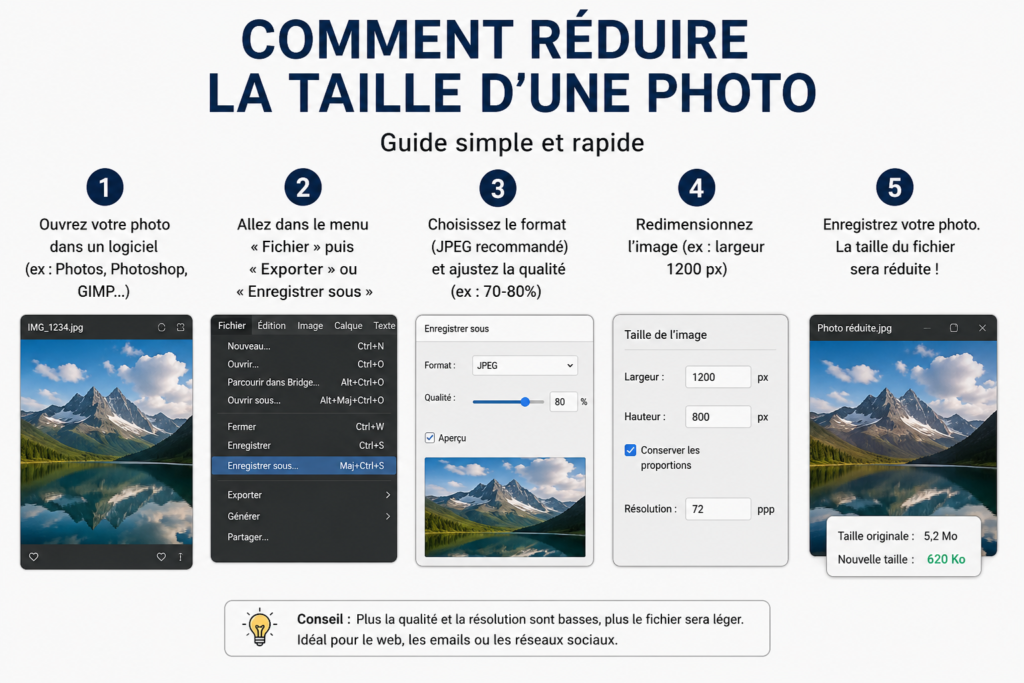
Votre photo fait 6 Mo et la messagerie la refuse. Ou votre site charge lentement à cause d’images non optimisées. Dans les deux cas, vous voulez réduire la taille de votre photo — mais cette expression recouvre deux réalités très différentes, et les confondre mène souvent au mauvais résultat.
Ce guide couvre toutes les méthodes : en ligne, sur iPhone, Android, Samsung, Mac et Windows, avec les seuils à viser selon chaque usage.
Taille ou poids : la distinction qui change tout
C’est la première chose à savoir, et presque aucun guide ne la clarifie.
Réduire la taille (en pixels) signifie passer une photo de 4 000 × 3 000 pixels à 1 280 × 960 pixels. Résultat : moins de pixels, donc moins de poids — mais aussi moins de résolution. Utile pour l’affichage web. Problématique pour l’impression grand format.
Réduire le poids (en Ko ou Mo) signifie comprimer les données du fichier sans toucher aux dimensions. Un JPEG de 4 Mo peut descendre à 400 Ko avec un qualité réglée à 80 %, et la différence visuelle reste imperceptible sur écran.
La règle simple : pour un site web ou un e-mail, la compression suffit. Pour un fichier destiné à l’impression sur A3 ou plus, ne réduisez pas les dimensions sans vérifier que la résolution reste au-dessus de 150 dpi au format d’impression.
La méthode la plus rapide : en ligne, quel que soit l’appareil
Que vous soyez sur iPhone, Android, Mac ou PC, cette méthode fonctionne dans n’importe quel navigateur sans installation.
- Ouvrez compresseruneimage.fr dans votre navigateur
- Glissez votre photo dans la zone, ou touchez pour la sélectionner
- Réglez le curseur de qualité — 80 % pour un usage web, 70 % pour l’e-mail, 90 % ou plus pour conserver le rendu visuel
- Comparez original et version compressée côte à côte via l’aperçu intégré
- Téléchargez l’image allégée
Résultat typique : un JPEG de 4 Mo descend entre 400 Ko et 800 Ko. Le traitement se fait entièrement dans votre navigateur — aucun fichier n’est envoyé sur un serveur, ce qui est utile si vous manipulez des images professionnelles ou personnelles sensibles (conformité RGPD totale).
Sur iPhone et iPad
iOS ne propose pas de compression de fichier dans l’application Photos. En revanche, deux options existent.
Option A — Via Safari (recommandée) :
- Ouvrez compresseruneimage.fr dans Safari
- Touchez la zone de dépôt → sélectionnez « Bibliothèque de photos »
- Choisissez votre photo — la compression démarre immédiatement
- Touchez « Télécharger l’image compressée » et enregistrez dans Fichiers ou Photos
Option B — Via l’application Mail uniquement : Lorsque vous joignez une photo à un e-mail dans Mail (et non dans iMessage), iOS affiche automatiquement une option « Taille petite / Taille moyenne / Taille grande / Taille réelle » juste avant l’envoi. C’est un redimensionnement rapide, sans application tierce. Cette option n’apparaît pas dans iMessage, WhatsApp ou d’autres messageries.
Sur Android et Samsung Galaxy
Sur Android via Google Photos : Google Photos propose de partager une photo via un lien compressé. Pour un contrôle précis du niveau de qualité, la méthode navigateur reste plus fiable : ouvrez Chrome, accédez à compresseruneimage.fr, déposez votre photo.
Sur Samsung Galaxy (Galerie native) : L’application Galerie intègre une fonction de redimensionnement souvent ignorée :
- Ouvrez la photo dans Galerie
- Touchez l’icône crayon (modifier)
- Menu → « Redimensionner l’image »
- Choisissez 25 %, 50 % ou 75 % de la taille originale
Cette méthode réduit les dimensions en pixels (pas le niveau de compression JPEG). Pour un résultat optimal, combinez les deux : redimensionnez dans Galerie puis compressez sur compresseruneimage.fr.
Sur Mac avec Aperçu
Aperçu (Preview) est l’outil natif le plus efficace pour réduire le poids d’un JPEG sur Mac.
Réduire le poids (compression) :
- Ouvrez la photo dans Aperçu
- Menu Fichier → Exporter
- Choisissez le format JPEG
- Réduisez le curseur Qualité à 80 % environ
- Cliquez sur Enregistrer — enregistrez toujours une copie, pas l’original
Réduire les dimensions (pixels) :
- Menu Outils → Ajuster la taille de l’image
- Entrez la nouvelle largeur en pixels, case « Conserver les proportions » cochée
- Fichier → Enregistrer sous (pas Enregistrer, pour garder l’original intact)
Limite d’Aperçu : il n’exporte pas en WebP. Or le WebP est 25 à 35 % plus léger qu’un JPEG à qualité équivalente. Pour une conversion WebP depuis Safari sur Mac, compresseruneimage.fr gère les formats JPG, PNG, WebP et GIF.
Sur Windows 10 et 11
Via l’application Photos :
- Clic droit sur la photo → Ouvrir avec → Photos
- Cliquez sur l’image pour faire apparaître la barre d’outils en haut
- Cliquez sur les trois points (⋯) → Redimensionner
- Choisissez « Petite », « Moyenne », « Grande », ou définissez des dimensions personnalisées
- Enregistrer une copie — ne remplacez pas l’original
Exemple concret : une photo de 4 160 × 3 120 pixels réduite à 1 280 × 960 pixels perd environ 85 % de son poids, avec un rendu acceptable sur écran.
Via Paint (rapide) :
- Ouvrez Paint → Fichier → Ouvrir
- Menu Image → Redimensionner
- Choisissez « Pourcentage » et entrez 50 pour diviser les dimensions par deux
- Fichier → Enregistrer sous → sélectionnez JPEG pour activer la compression
Quelle taille viser selon l’usage
| Usage | Poids cible | Qualité | Format recommandé |
|---|---|---|---|
| Site web / blog | < 150 Ko | 75–85 % | WebP ou JPG |
| E-commerce (fiche produit) | < 200 Ko | 80–85 % | WebP |
| Envoi par e-mail | < 1 Mo | 70–80 % | JPG |
| Réseaux sociaux | < 500 Ko | 80–90 % | JPG |
| Impression professionnelle | Ne pas comprimer | 90–100 % | JPG ou PNG |
| Stockage cloud | < 500 Ko | 75–85 % | JPG |
Sur les limites e-mail : Gmail et Outlook refusent les e-mails au-delà de 25 Mo au total — toutes pièces jointes confondues, pas seulement les images. Pour un envoi fiable avec plusieurs photos, visez moins de 1 Mo par image.
Ce que personne ne vous dit : les métadonnées EXIF
Chaque photo prise avec un smartphone contient des métadonnées invisibles : coordonnées GPS, modèle d’appareil, vitesse d’obturation, date et heure, parfois les informations de l’appareil. Ces données EXIF représentent parfois 100 à 200 Ko sur un fichier de 2 Mo — soit jusqu’à 10 % du poids total.
Les supprimer ne modifie pas un seul pixel visible. Compresseruneimage.fr supprime automatiquement ces métadonnées lors de la compression.
Autre point souvent ignoré : chaque fois que vous réenregistrez un JPEG, vous ajoutez une passe de compression supplémentaire. Les pertes de qualité sont irréversibles et s’accumulent. Travaillez toujours depuis l’original, jamais depuis une copie déjà compressée.
Quand réduire la taille d’une photo ne sert pas à grand-chose
La compression n’est pas toujours la bonne réponse. Voici les cas où cela ne résoudra pas votre problème :
Photos déjà sous 150 Ko : Si votre image pèse déjà moins de 150 Ko, comprimer davantage dégradra la qualité sans gain significatif sur le temps de chargement.
Images haute résolution pour impression : Si votre imprimeur demande un fichier 300 dpi en A3, réduire le poids en baissant la qualité JPEG produira des artefacts de compression visibles sur papier. Réduire les dimensions en pixels est encore pire. Livrez le fichier original.
Photos en RAW : Les fichiers RAW ne se compriment pas via un outil en ligne standard. Il faut d’abord les convertir en JPEG ou PNG depuis Lightroom, Photoshop ou Photos (Mac/iOS).
Problème de vitesse de site lié au code, pas aux images : Si votre page met 5 secondes à charger mais que les images pèsent déjà 100 Ko chacune, le problème vient probablement du JavaScript ou du serveur — pas des images.
Questions fréquentes
Comment réduire la taille d’une photo gratuitement ?
Utilisez compresseruneimage.fr — 100 % gratuit, sans inscription, sans limite. Importez votre photo, réglez le curseur et téléchargez. Tout se passe dans votre navigateur, aucun fichier n’est envoyé sur un serveur.
Comment réduire la taille d’une photo sur iPhone ?
Ouvrez compresseruneimage.fr dans Safari, sélectionnez votre photo depuis la bibliothèque, réglez la qualité et téléchargez. Si vous envoyez via Mail (pas iMessage), iOS propose aussi une option « taille petite/moyenne » avant l’envoi.
Comment réduire la taille d’une photo JPEG ?
Réenregistrez-la avec un niveau de qualité réduit via compresseruneimage.fr (80 % pour le web, 70 % pour l’e-mail) ou via Aperçu sur Mac (Fichier → Exporter → curseur Qualité). Ne réenregistrez jamais un JPEG déjà compressé sans nécessité — chaque passe dégrade l’image de manière irréversible.
Comment réduire le poids d’une photo sans changer les dimensions ?
Utilisez la compression par qualité. Sur compresseruneimage.fr, le curseur réduit le poids du fichier en Ko/Mo sans toucher aux dimensions en pixels. Aperçu sur Mac offre la même option via Fichier → Exporter → curseur Qualité.
Comment réduire la taille d’une photo sur Android ?
Ouvrez Chrome, accédez à compresseruneimage.fr et déposez votre photo. Sur Samsung Galaxy, l’application Galerie propose aussi un redimensionnement natif : crayon → Redimensionner → 25/50/75 %.
Comment réduire la taille d’une photo sur Mac ?
Utilisez Aperçu : Fichier → Exporter → JPEG → curseur Qualité réduit. Pour réduire les pixels : Outils → Ajuster la taille de l’image. Pour une conversion en WebP (plus léger qu’un JPEG), passez par compresseruneimage.fr dans Safari.
Quelle différence entre taille et poids d’une photo ?
La taille désigne les dimensions en pixels (ex : 4000×3000 px). Le poids désigne la taille du fichier en Mo ou Ko. On peut réduire le poids sans changer les dimensions (compression), ou réduire les deux en même temps (redimensionnement).
Auteur : Hussnain Mustafa — À propos de l’auteur | Mis à jour : juin 2026