Réponse rapide : les 3 façons de réduire une image
Il existe trois façons de réduire la taille d’une image : la compresser (garder les mêmes dimensions mais alléger le fichier), la redimensionner (réduire la largeur et la hauteur en pixels), ou changer de format (passer en WebP ou AVIF, plus légers que le JPEG). Le plus souvent, on combine les deux premières.
Ce sont trois opérations différentes, et c’est justement là que la plupart des gens se trompent. Réduire une image, ce n’est pas toujours « la rendre plus petite à l’écran » — c’est d’abord la rendre plus légère en Ko ou en Mo. On peut très bien avoir une image qui garde exactement les mêmes dimensions visuelles et peser dix fois moins lourd.
Réduire vs redimensionner une image : quelle différence ?
Ce sont deux leviers qu’on confond souvent, alors qu’ils n’agissent pas sur la même chose.
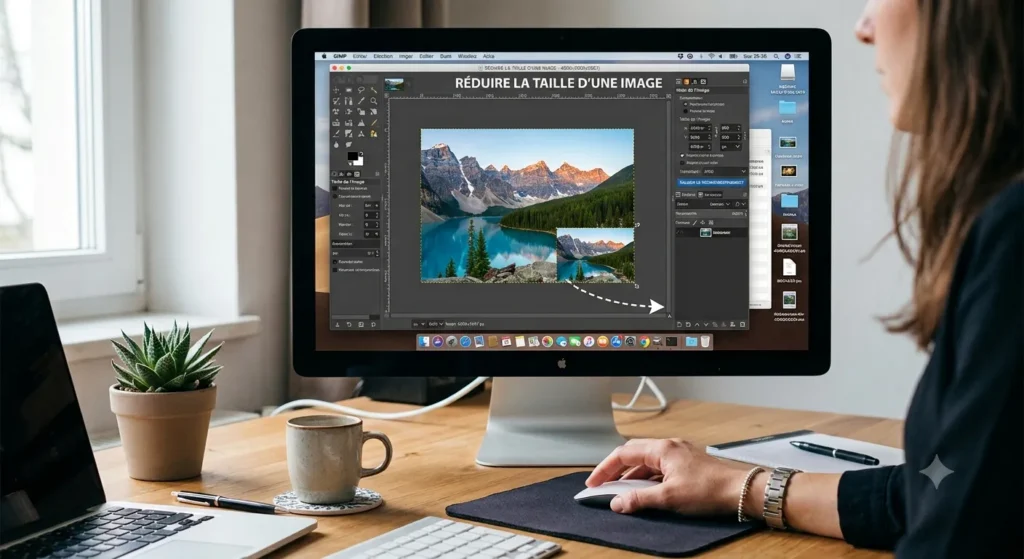
Redimensionner, c’est changer les dimensions en pixels de l’image — par exemple passer une photo de 4000 × 3000 pixels à 1200 × 900 pixels. Moins de pixels, donc moins de données à stocker, donc un fichier plus léger. Mais l’image devient aussi plus petite visuellement, et on ne peut pas revenir en arrière sans perte de netteté.
Compresser, c’est réduire le poids du fichier (en Ko ou en Mo) sans forcément toucher aux dimensions. On y arrive en supprimant des données jugées superflues par l’algorithme, ou en changeant la façon dont les couleurs et les détails sont encodés. Une image de 1200 × 900 pixels peut peser 2 Mo… ou 150 Ko, selon le niveau de compression appliqué.
Dans la pratique, les deux se cumulent presque toujours : on redimensionne d’abord à une taille raisonnable pour l’usage prévu, puis on compresse ce qui reste. C’est cette combinaison qui donne les meilleurs résultats — un fichier léger sans que la qualité visuelle en pâtisse.
Un exemple concret aide à visualiser l’écart. Une photo prise avec un smartphone récent pèse souvent entre 3 et 6 Mo, pour des dimensions de 4000 × 3000 pixels environ. Une fois redimensionnée à 1200 pixels de large pour un usage web, puis compressée à un niveau de qualité raisonnable, elle peut descendre à 150-200 Ko — soit vingt à trente fois plus légère, sans différence visible à l’écran. C’est ce même écart qui explique pourquoi tant de sites web se chargent lentement : les images uploadées telles quelles, sans redimensionnement ni compression, pèsent souvent dix fois plus que nécessaire.
Comment réduire la taille d’une image en 3 étapes
Étape 1 : choisir le bon format
Le format de fichier change énormément le poids final, avant même toute compression. Le JPEG reste le bon choix par défaut pour les photos (portraits, paysages, produits) : il compresse bien les dégradés de couleurs. Le PNG est à réserver aux images avec du texte, des logos ou de la transparence — sur une photo, il produit des fichiers bien plus lourds que le JPEG pour un rendu équivalent. Le WebP et, plus récemment, l’AVIF font mieux que le JPEG à qualité égale : on parle généralement de 25 à 50 % de poids en moins. Leur seul inconvénient est une compatibilité encore un peu plus limitée avec certains vieux logiciels — négligeable pour un usage web en 2026.
Étape 2 : redimensionner les dimensions en pixels
Avant de penser compression, il faut se poser une question simple : à quelle taille cette image va-t-elle réellement s’afficher ? Une photo prise avec un smartphone récent dépasse souvent les 4000 pixels de large. Or, sur un site web classique, une image de contenu s’affiche rarement à plus de 1200 ou 1600 pixels de large. Conserver les 4000 pixels d’origine, c’est stocker — et faire télécharger à chaque visiteur — trois à quatre fois plus de données que nécessaire, pour un rendu strictement identique à l’écran.
Étape 3 : compresser sans perte visible de qualité
Une fois les bonnes dimensions et le bon format choisis, reste la compression proprement dite. L’objectif n’est pas d’atteindre le fichier le plus petit possible, mais le point où réduire davantage commencerait à se voir à l’œil nu. Pour la plupart des photos, un taux de qualité entre 70 et 85 % en JPEG (ou l’équivalent en WebP) permet de diviser le poids par 3 à 5 sans différence perceptible. C’est justement le réglage que teste automatiquement un outil de compression en ligne : il ajuste le taux jusqu’à atteindre ce compromis, sans que vous ayez à deviner le bon chiffre.
Quelle taille de fichier viser selon l’usage ?
Il n’existe pas de « bon poids » universel pour une image — tout dépend de ce qu’on en fait. Voici les repères à connaître :
| Usage | Poids conseillé | Dimensions typiques |
|---|---|---|
| Site web / blog | 100 à 300 Ko | 1200-1600 px de large |
| Réseaux sociaux | 200 à 500 Ko | Selon la plateforme (souvent 1080 px de large) |
| Email (pièce jointe) | Moins de 1 Mo par image | Largeur d’affichage réelle |
| CV / candidature (photo) | 100 à 300 Ko | 400-600 px de large suffisent |
| Impression | Pas de limite de poids, mais 300 DPI minimum | Dépend du format papier |
Deux cas méritent une précision. Pour le web, viser un poids trop faible n’est pas non plus une bonne idée : en dessous d’un certain seuil, les artefacts de compression (zones floues, blocs de pixels visibles) deviennent perceptibles, surtout sur des zones à fort contraste. Pour l’impression, c’est l’inverse : le critère qui compte n’est plus le poids en Ko mais la définition — un minimum de 300 DPI (points par pouce) à la taille d’impression finale, sous peine d’obtenir un rendu flou sur papier.
Compression avec perte vs sans perte : laquelle choisir ?
La compression avec perte (lossy) supprime définitivement une partie des données de l’image pour réduire son poids — c’est le principe du JPEG et du WebP en mode standard. La compression sans perte (lossless), utilisée notamment par le PNG, réorganise les données sans en supprimer : le fichier reste plus lourd, mais il est identique pixel pour pixel à l’original.
Pour une photo destinée au web, aux réseaux sociaux ou à un email, la compression avec perte est presque toujours le bon choix : l’œil humain ne fait pas la différence à un taux de qualité raisonnable, et le gain de poids est considérable. La compression sans perte garde son intérêt pour des cas précis : un logo qu’on doit pouvoir réutiliser et modifier plus tard, une capture d’écran avec du texte fin à conserver parfaitement lisible, ou tout fichier qu’on prévoit de retravailler dans un logiciel d’édition.
Les meilleurs outils gratuits pour réduire une image
Le choix de l’outil compte presque autant que la méthode. Voici comment se positionnent les options les plus utilisées :
| Outil | Inscription requise | Fichiers conservés | Format supporté | Remarque |
|---|---|---|---|---|
| compresseruneimage.fr | Non | Non | JPEG, PNG, WebP | Compression + redimensionnement en une seule étape, sans limite artificielle |
| Adobe Express | Oui (compte Adobe) | Selon les CGU | JPEG, PNG | Plus complet côté édition, mais plus lourd à utiliser pour une simple compression |
| TinyPNG | Non | Oui, temporairement | PNG, JPEG, WebP | Efficace, mais limité en nombre de fichiers gratuits par mois |
| ResizePixel | Non | Non précisé | JPEG, PNG | Redimensionnement correct, peu de guidage sur le niveau de compression à choisir |
L’inscription est souvent le vrai point de friction : pour compresser une ou deux images ponctuellement, créer un compte n’a aucun sens. Un outil en ligne gratuit, sans inscription et qui ne conserve pas les fichiers reste la solution la plus rapide — et la plus respectueuse de la confidentialité des photos, notamment quand il s’agit de documents personnels comme une photo de CV.
La question de la conservation des fichiers mérite d’ailleurs qu’on s’y attarde. Certains outils gratuits stockent temporairement les images importées sur leurs serveurs, parfois plusieurs heures, le temps de traiter la demande ou de proposer un lien de téléchargement différé. Pour une image anodine, ce n’est pas un problème. Pour un document d’identité, une photo de CV ou toute image à caractère personnel, mieux vaut privilégier un outil qui traite le fichier à la volée et ne le garde pas après la conversion.
Erreurs courantes à éviter
Quelques pièges reviennent souvent, même chez des utilisateurs expérimentés :
- Confondre redimensionner et compresser, et ne faire que l’un des deux — le fichier reste alors bien plus lourd que nécessaire.
- Garder le format PNG pour une photo : sur un cliché avec beaucoup de nuances de couleurs, le PNG produit un fichier nettement plus lourd qu’un JPEG ou un WebP, pour un rendu visuel équivalent.
- Compresser plusieurs fois de suite la même image : chaque compression avec perte dégrade un peu plus la qualité. Il vaut mieux repartir du fichier original à chaque fois.
- Viser un poids trop bas au détriment de la qualité, surtout pour des images qui contiennent du texte ou des détails fins — les artefacts de compression deviennent alors visibles.
- Oublier le DPI pour l’impression : une image bien légère pour le web (72 DPI) donnera un résultat flou une fois imprimée en grand format.
FAQ
Comment réduire la taille d’une image sans perdre en qualité ?
En combinant un redimensionnement adapté à l’usage final (pas plus de pixels que nécessaire) et une compression avec perte modérée, généralement entre 70 et 85 % de qualité en JPEG ou WebP. À ce niveau, la perte de qualité n’est pas perceptible à l’œil nu, alors que le poids du fichier peut être divisé par 3 à 5.
Comment réduire le poids d’une image en Ko ?
Un outil de compression en ligne ajuste automatiquement le taux de compression jusqu’à atteindre le meilleur compromis entre poids et qualité. Pour viser un poids précis (par exemple moins de 200 Ko pour un formulaire en ligne), il suffit d’importer l’image et de laisser l’outil recalculer le fichier au format et à la qualité souhaités.
Quelle est la différence entre réduire et compresser une image ?
Réduire une image peut désigner deux choses différentes : diminuer ses dimensions en pixels (redimensionner) ou diminuer son poids en Ko (compresser). Compresser agit uniquement sur le poids du fichier, sans nécessairement changer la taille d’affichage de l’image.
Comment réduire une image pour un CV ou une candidature ?
Pour une photo de CV, une largeur de 400 à 600 pixels suffit largement, pour un poids final entre 100 et 300 Ko. Cela garantit un fichier qui s’ouvre rapidement et passe sans problème les limites de poids imposées par la plupart des plateformes de candidature en ligne.
JPEG, PNG ou WebP : quel format choisir ?
Le JPEG reste le choix par défaut pour les photos. Le PNG est réservé aux images avec transparence, texte ou traits nets (logos, captures d’écran). Le WebP fait mieux que les deux sur le web actuel : à qualité équivalente, il produit des fichiers 25 à 50 % plus légers qu’un JPEG classique.