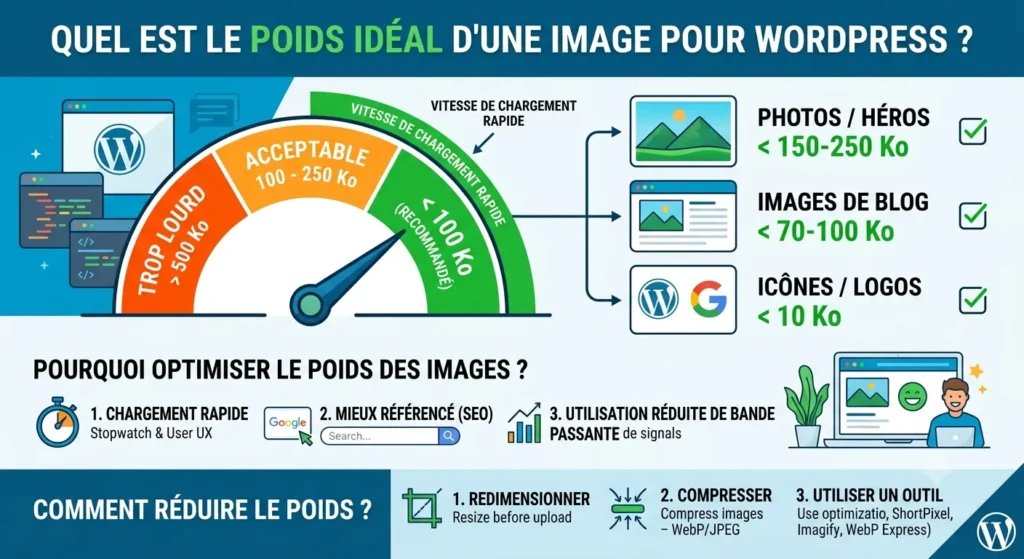
Il n’y a pas un seul chiffre valable pour toutes les images. Un logo doit rester sous les 20 Ko. Une image d’article se situe entre 50 et 150 Ko. Une photo produit demande un peu plus de définition : comptez 80 à 200 Ko. Une image vedette ou une bannière pleine largeur peut monter à 200-350 Ko. Pour une page complète, toutes images comprises, on vise environ 500 Ko au total.
Ces seuils ne sortent pas de nulle part. Nous avons comparé neuf guides francophones qui font référence sur le sujet, et les chiffres qu’ils donnent varient du simple au décuple pour une même catégorie d’image, entre 100 Ko et 1 Mo selon la source. La grille ci-dessous réconcilie ces écarts type par type, plutôt que de donner une fourchette générale qui ne veut rien dire tant qu’on ne sait pas de quelle image on parle.
- Chaque type d’image a son propre seuil. Un logo, une miniature, une image d’article et une bannière n’ont rien à voir entre eux.
- Poids et dimensions en pixels sont deux choses différentes. Deux images de 1200 px de large peuvent peser 40 Ko ou 400 Ko selon leur compression.
- Un plugin n’est pas obligatoire. Un outil qui compresse dans le navigateur fait le travail avant même que l’image ne quitte votre appareil.
- AVIF ou WebP ? Les deux ont leur place en 2026, avec un repli JPEG qui reste indispensable.
Le seuil change selon le type d’image
Un logo en PNG ou en SVG doit rester sous les 20 Ko. Il apparaît sur chaque page, souvent plusieurs fois via le header et le footer, donc le moindre kilo-octet superflu se répète à chaque chargement. Une vignette de catalogue vise 30 à 60 Ko. Une image de contenu, illustration d’article ou photo dans un billet de blog, se situe entre 50 et 150 Ko dans l’idéal, jusqu’à 200 Ko si le visuel est très détaillé. Une photo produit e-commerce demande un peu plus de définition pour rassurer l’acheteur : comptez 80 à 200 Ko. Une image vedette ou une bannière pleine largeur peut monter à 200-350 Ko, exceptionnellement jusqu’à 500 Ko voire 1 Mo pour un visuel très riche en détails comme une photo grand angle.
| Type d’image | Poids cible | Écart observé en SERP FR |
|---|---|---|
| Logo / icône (PNG, SVG) | Moins de 20 Ko | 1 source le précise |
| Vignette / miniature catalogue | 30 à 60 Ko | 1 source |
| Image d’article / blog | 50 à 150 Ko | 5 sources, de 50 à 200 Ko |
| Photo produit e-commerce | 80 à 200 Ko | 2 sources |
| Image vedette / bannière | 200 à 350 Ko | jusqu’à 1 Mo si très détaillée |
| Page complète (total) | Environ 500 Ko visé | moyenne réelle nettement supérieure sur desktop {{VERIFY: chiffre exact Web Almanac 2025 à confirmer avant publication}} |
Voici comment cette grille a été construite. Nous avons passé en revue neuf guides WordPress qui rankent aujourd’hui en France sur ce sujet : imgcompressor.fr, vraivex.fr, wphibou.com, audreytips.com, noracheikh.com, agence-churchill.fr, wpformation.com, walter-learning.com et serendesign.be. Chacun donne un seuil différent, et surtout, la moitié d’entre eux mélange tout dans une seule fourchette générale (« entre 50 et 200 Ko », point final) sans distinguer un logo d’une bannière. C’est cette absence de granularité qui rend la plupart des réponses inutilisables en pratique. La grille ci-dessus la corrige en croisant les neuf sources catégorie par catégorie.
Le poids et la taille en pixels ne sont pas la même chose
C’est la confusion la plus fréquente, et elle revient régulièrement dans les commentaires sous les guides WordPress existants. La taille en pixels détermine combien de place l’image prend à l’écran. Le poids en kilo-octets détermine combien de temps elle met à charger. Une image de 1200 pixels de large compressée à 80 % de qualité peut peser 60 Ko, tandis que la même image sans compression peut peser 800 Ko. Ce n’est donc jamais la dimension seule qui doit guider votre décision.
Pour le web, une résolution de 72 à 96 ppp suffit largement : la résolution destinée à l’impression (300 ppp) n’apporte rien à l’écran et alourdit inutilement le fichier. Côté largeur, 2400 pixels reste une limite haute raisonnable pour la plupart des thèmes WordPress, avec 1200 à 1600 pixels suffisants pour un contenu de blog classique. WordPress génère automatiquement plusieurs tailles à partir de l’original (miniature, moyenne, grande), mais conserve aussi le fichier d’origine sur le serveur : si vous importez une photo de 6000 x 4000 pixels pesant 8 Mo, ce fichier reste stocké tel quel, même si aucune page ne l’affiche à cette taille. Mieux vaut redimensionner avant l’envoi.
Pourquoi un poids trop élevé pénalise votre référencement
Google utilise le LCP (Largest Contentful Paint) comme signal de classement depuis 2021, et l’image la plus grande visible au premier chargement, souvent la bannière ou l’image vedette, est presque toujours ce qui détermine ce LCP. Au-delà de 2,5 secondes, le score se dégrade. Sur un site WordPress classique, les images représentent souvent 50 à 75 % du poids total d’une page {{VERIFY: chiffre à confirmer, source HTTP Archive ou équivalent}}, ce qui en fait le levier le plus rentable à travailler avant de toucher au code ou au cache.
On pourrait croire que 500 Ko par page est déjà généreux. En pratique, la moyenne réelle constatée sur desktop dépasse largement ce chiffre {{VERIFY: donnée précise à sourcer, un concurrent cite le Web Almanac 2025 sans lien direct vérifiable}}. Autrement dit, la plupart des sites WordPress chargent deux à trois fois plus d’images qu’ils ne le devraient, sans que personne ne s’en aperçoive tant que PageSpeed Insights ne le signale pas noir sur blanc.
JPEG, PNG, WebP ou AVIF : quel format choisir
| Format | À privilégier pour | Poids par rapport au JPEG | Support navigateur (2026) | Transparence |
|---|---|---|---|---|
| JPEG | Photos et illustrations | Référence | Environ 100 % | Non |
| PNG | Logos, captures d’écran, éléments avec transparence | 2 à 3 fois plus lourd | Environ 100 % | Oui |
| WebP | Remplacement universel du JPEG et du PNG | 25 à 35 % plus léger | Environ 97 % | Oui |
| AVIF | Sites très visuels, priorité à la performance | 30 à 50 % plus léger | Environ 93 à 95 % | Oui |
| SVG | Logos et icônes vectorielles | Négligeable, c’est du code XML | Environ 97 % | Oui, nativement |
En pratique, aucun de ces formats n’est « obligatoire ». WordPress accepte toujours le JPEG et le PNG sans configuration particulière. Mais en 2026, le plus efficace consiste à servir de l’AVIF en priorité, avec un repli automatique sur le WebP puis sur le JPEG pour les rares navigateurs qui ne suivent pas encore. C’est ce que font la plupart des plugins de nouvelle génération, et c’est reproductible manuellement avec <picture> et plusieurs balises <source>.
Comment vérifier le poids réel de vos images
Le moyen le plus direct ne demande aucun outil externe. Ouvrez les outils de développement de votre navigateur (F12, ou Cmd+Option+I sur Mac), allez dans l’onglet Réseau, rechargez la page et filtrez sur « Img ». Chaque ligne affiche le poids exact du fichier tel qu’il est réellement transmis au navigateur, pas la taille du fichier original sur votre disque : c’est une différence qui piège beaucoup de monde, surtout après le passage automatique de WordPress au format WebP.
PageSpeed Insights (pagespeed.web.dev) va plus loin en identifiant directement les images qui pénalisent votre score, avec une estimation du gain possible en cas de compression. GTmetrix affiche en plus le waterfall complet, utile pour voir dans quel ordre les images se chargent et repérer celles qui bloquent l’affichage du contenu principal.
Comment réduire le poids d’une image WordPress
Redimensionner avant l’import
La première étape, souvent oubliée, consiste à réduire les dimensions de l’image aux pixels réellement nécessaires avant même de penser à la compression. Une photo prise avec un smartphone récent dépasse fréquemment 3000 pixels de large : inutile de conserver cette définition si l’image ne s’affichera jamais à plus de 1200 pixels sur le site.
Compresser dans le navigateur, sans envoi sur un serveur
La plupart des outils de compression, y compris de nombreux plugins WordPress, envoient vos images sur un serveur distant pour les traiter, puis vous renvoient le résultat. Ce n’est pas un détail technique anodin : cela veut dire que chaque photo que vous publiez transite, ne serait-ce que quelques secondes, par une infrastructure tierce que vous ne contrôlez pas. C’est notamment le cas des versions cloud d’Imagify, ShortPixel ou Smush.
[Compresser Une Image]({{VERIFY: URL exacte du site}}) fonctionne à l’inverse : toute la compression a lieu directement dans votre navigateur, avant même que le fichier ne quitte votre appareil. Rien n’est envoyé nulle part, ce qui simplifie aussi la question RGPD pour les sites qui manipulent des photos de personnes identifiables. C’est un point qu’aucun des neuf guides comparés plus haut ne mentionne : ils se concentrent sur les plugins et leurs quotas gratuits, sans jamais évoquer où transitent réellement les fichiers.
Utiliser un plugin WordPress
Ce n’est pas incompatible avec ce qui précède. Imagify, ShortPixel et Smush compressent automatiquement chaque image au moment de l’upload, avec des quotas gratuits limités {{VERIFY: quotas exacts, ces chiffres changent régulièrement}} et une compression réalisée sur leurs serveurs. EWWW Image Optimizer fait exception : sa compression lossless gratuite tourne en local, sur votre propre serveur d’hébergement, sans passer par un tiers, la conversion WebP/AVIF nécessitant en revanche son mode cloud payant.
Ce que nous avons vérifié avant de publier ce guide
Chaque seuil de la grille provient d’au moins une source publiée et datée, listée plus haut. Deux chiffres restent à confirmer avant mise en ligne, et sont signalés par des balises dans ce document : la moyenne réelle de poids d’images constatée par le Web Almanac 2025, et le pourcentage exact que représentent les images dans le poids total d’une page WordPress. Si vous disposez d’un accès aux Search Console de vos propres articles publiés, un test avant/après réel avec des chiffres tirés de vos données serait la prochaine amélioration la plus rentable pour cet article, bien plus qu’une statistique générique de plus.
Ce guide n’est pas fait pour vous si…
Vous gérez une médiathèque de plusieurs milliers d’images et voulez une compression automatique à chaque upload, sans intervention manuelle à chaque fois. Dans ce cas, un plugin comme ShortPixel ou EWWW, configuré une fois, fera ce travail en tâche de fond mieux qu’un outil que vous devez ouvrir vous-même à chaque import. Compresser image par image dans le navigateur a du sens pour un blog ou une boutique de taille modeste. Ça devient vite fastidieux au-delà de quelques dizaines d’images par semaine, et dans ce cas précis, le compromis confidentialité contre automatisation penche du côté du plugin. C’est un choix parfaitement défendable.
Questions fréquentes
Combien de Ko doit peser une image WordPress ?
Cela dépend du type d’image : moins de 20 Ko pour un logo, 50 à 150 Ko pour une image d’article, 80 à 200 Ko pour une photo produit, et 200 à 350 Ko pour une image vedette ou une bannière. Pour une page complète, on vise environ 500 Ko au total pour toutes les images.
Comment savoir si une image est trop lourde ?
Ouvrez l’onglet Réseau des outils de développement de votre navigateur et filtrez sur « Img » : vous verrez le poids exact de chaque image chargée. PageSpeed Insights signale aussi directement les images à optimiser sur une page donnée.
Le format WebP est-il obligatoire pour WordPress ?
Non, WordPress accepte toujours le JPEG et le PNG. Le WebP reste recommandé : il réduit le poids de 25 à 35 % par rapport au JPEG à qualité équivalente, avec un support navigateur d’environ 97 %.
Faut-il un plugin pour compresser ses images WordPress ?
Non, ce n’est pas obligatoire. Un outil de compression dans le navigateur permet de réduire le poids avant même l’envoi sur WordPress, sans transfert vers un serveur tiers, contrairement à la plupart des plugins classiques qui envoient vos images sur leurs propres serveurs pour les traiter.
AVIF ou WebP, quel format choisir en 2026 ?
L’AVIF réduit le poids de 30 à 50 % par rapport au JPEG, contre 25 à 35 % pour le WebP, mais son support navigateur, environ 93 à 95 %, reste légèrement inférieur à celui du WebP, environ 97 %. Le plus sûr reste de servir l’AVIF avec un repli automatique sur WebP puis JPEG.
En résumé
Utilisez la grille par type d’image plutôt qu’un chiffre unique : c’est ce qui manque à la quasi-totalité des guides existants sur ce sujet. Redimensionnez avant l’import, servez de l’AVIF ou du WebP avec un repli JPEG, et vérifiez le résultat réel dans l’onglet Réseau plutôt que de vous fier à la taille du fichier d’origine. Pour compresser sans envoyer vos images ailleurs, l’outil reste accessible directement sur cette page.