CompresserUneImage.fr, outil français de compression d’images, gratuit et sans inscription.
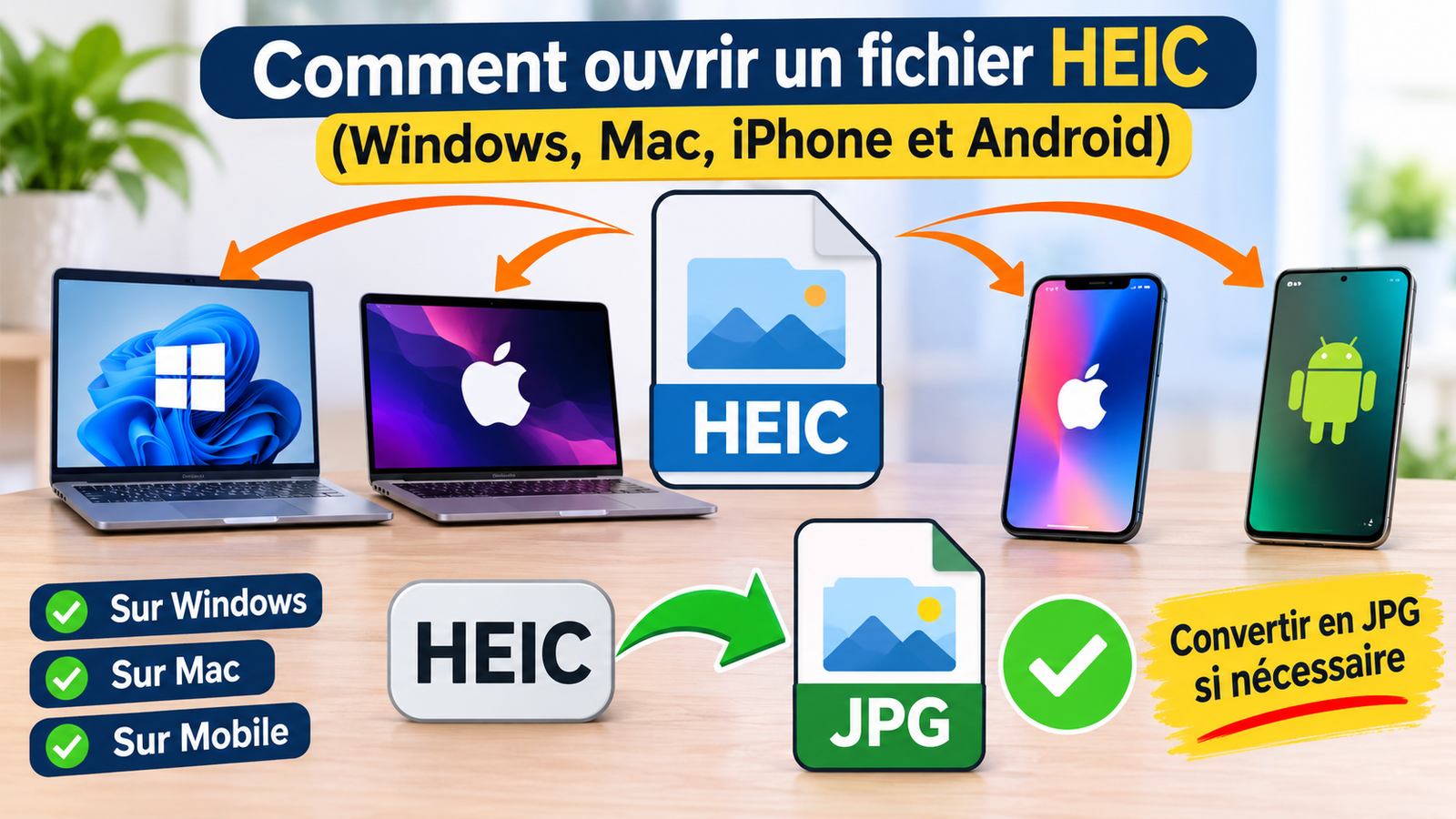
Réponse rapide : un fichier HEIC est le format photo que l’iPhone utilise par défaut. Sur Mac et sur iPhone, il s’ouvre directement. Sur Windows, il faut parfois installer l’extension gratuite « Extensions d’images HEIF ». Pour envoyer ou publier la photo, le plus simple est de la convertir en JPG.
Vous avez copié des photos de votre iPhone sur votre ordinateur, et rien ne s’ouvre. Ou un site refuse votre image avec un message d’erreur. Dans les deux cas, le coupable est souvent le même : le format HEIC.
Ce guide explique comment ouvrir un fichier HEIC sur Windows, Mac, iPhone et Android, comment le convertir en JPG quand c’est nécessaire, et comment éviter le problème à la source.
Qu’est-ce qu’un fichier HEIC ?
HEIC est le format de photo que l’iPhone utilise par défaut depuis iOS 11, en 2017. Il repose sur le format HEIF et sur une compression plus efficace que celle du JPEG. À qualité visuelle comparable, un fichier HEIC est souvent environ deux fois plus léger. Il peut aussi contenir plusieurs images, comme une Live Photo.
Son point faible, c’est la compatibilité. En dehors de l’univers Apple, beaucoup de logiciels et de sites web ne le reconnaissent pas.
Pourquoi mon fichier HEIC ne s’ouvre-t-il pas ?
Trois causes reviennent le plus souvent.
- Windows n’a pas le composant nécessaire. Selon la version, il faut installer une ou deux extensions.
- Le logiciel ne gère pas le HEIC. C’est le cas de certains anciens logiciels et lecteurs d’images.
- Le site ou l’application refuse le format. Beaucoup de formulaires et de plateformes n’acceptent que le JPG ou le PNG.
Dans les deux derniers cas, convertir la photo en JPG règle le problème.
Comment ouvrir un fichier HEIC sur Windows
Selon sa version, Windows ne lit pas toujours le HEIC sans aide. Essayez d’abord de double-cliquer sur la photo. Si rien ne s’affiche, ou si l’app Photos demande une extension, installez-la :
- Ouvrez le Microsoft Store.
- Recherchez « Extensions d’images HEIF » (éditeur : Microsoft Corporation). Elle est gratuite.
- Cliquez sur Installer.
- Faites un clic droit sur la photo, puis Ouvrir avec, puis Photos.
Si la photo ne s’ouvre toujours pas, installez aussi l’extension « Extensions vidéo HEVC », proposée sur le Store. Elle est en général payante, pour un petit montant. Selon la page d’aide de Microsoft, ces deux extensions peuvent être nécessaires pour lire les fichiers HEIF dans Photos. Redémarrez ensuite l’ordinateur.
Si vous préférez ne rien installer, convertissez la photo en JPG (voir plus bas).
Comment ouvrir un fichier HEIC sur Mac
Sur un Mac, le HEIC s’ouvre directement. Double-cliquez sur le fichier pour l’ouvrir dans Aperçu, ou importez-le dans l’app Photos.
Pour l’enregistrer en JPG, ouvrez-le dans Aperçu, puis choisissez Fichier, Exporter, et le format JPEG.
Comment ouvrir un fichier HEIC sur iPhone et iPad
Sur un iPhone ou un iPad, les photos HEIC s’ouvrent dans l’app Photos, sans rien faire. Le problème se pose quand vous les partagez ou les transférez. Trois réglages l’évitent :
- Au moment du partage. Dans Photos, ouvrez la photo et touchez le bouton de partage, puis Options. Dans la section Format, choisissez « Le plus compatible ».
- Au transfert vers un PC. Allez dans Réglages, Photos, puis, tout en bas, dans « Transfert vers Mac ou PC », choisissez « Automatique ». Les photos arrivent alors au format compatible.
- À la prise de vue. Allez dans Réglages, Appareil photo, Formats, puis choisissez « Le plus compatible ». Vos prochaines photos seront en JPEG, et elles prendront plus de place.
Les intitulés peuvent varier légèrement selon la version d’iOS.
Comment ouvrir un fichier HEIC sur Android
Sur un téléphone Android récent, la galerie ou Google Photos ouvre en général les fichiers HEIC. Certains appareils enregistrent d’ailleurs leurs photos en HEIC pour gagner de la place.
Si vous préférez le JPEG, cherchez dans les réglages de l’appareil photo une option de format ou d’économie d’espace. Son nom et son emplacement dépendent de la marque du téléphone.
Comment convertir un fichier HEIC en JPG
Convertissez la photo si vous devez l’envoyer, la publier ou l’ouvrir sur un appareil qui ne gère pas le HEIC. Il y a trois voies.
- Éviter la conversion. Les réglages de l’iPhone décrits plus haut sont la solution la plus simple pour l’avenir.
- Utiliser Aperçu sur Mac. Fichier, Exporter, puis le format JPEG.
- Utiliser un logiciel ou un service de conversion sur Windows. Choisissez-le avec soin. Beaucoup d’outils en ligne envoient vos photos sur un serveur pour les traiter. Pour des photos personnelles, un justificatif ou des images de clients, préférez un logiciel installé sur votre ordinateur.
Une précision sur notre outil : CompresserUneImage.fr n’accepte pas le HEIC. Il traite les JPG, PNG, WebP et GIF. En revanche, une fois votre photo convertie en JPG, vous pouvez l’alléger gratuitement, et sans inscription.
Traitement local : vos fichiers restent sur votre appareil et ne sont jamais envoyés sur un serveur (voir notre politique de confidentialité).
Pour régler la qualité d’un JPG, lisez notre guide pour compresser une photo. Pour réduire aussi ses dimensions, voyez notre guide pour réduire la taille d’une image.
HEIC ou JPEG : lequel choisir ?
| Critère | HEIC | JPEG |
|---|---|---|
| Poids | Souvent plus léger à qualité comparable | Plus lourd |
| Compatibilité | Limitée en dehors d’Apple | Lisible partout |
| Usage | Stockage sur un appareil Apple | Envoi, publication, formulaires |
Gardez le HEIC pour ranger vos photos sur votre iPhone, et le JPEG pour tout ce que vous partagez. Pour choisir entre les formats, lisez notre guide sur le format d’image à choisir.
Questions fréquentes
Comment passer du format HEIC à JPG ?
Sur Mac, ouvrez la photo dans Aperçu, puis Fichier, Exporter, et choisissez JPEG. Sur Windows, utilisez un logiciel ou un service de conversion. Sur iPhone, le réglage « Le plus compatible » évite la conversion.
Comment ouvrir un fichier HEIC sur mon PC ?
Essayez de double-cliquer sur la photo. Si elle ne s’ouvre pas, installez l’extension gratuite « Extensions d’images HEIF » depuis le Microsoft Store, puis ouvrez la photo avec l’app Photos. Une seconde extension, « Extensions vidéo HEVC », est parfois nécessaire.
Quelle application pour ouvrir un fichier HEIC ?
Sur Windows, l’app Photos avec les extensions de Microsoft. Sur Mac, Aperçu ou Photos. Sur Android, la galerie ou Google Photos. Sur iPhone, l’app Photos.
Pourquoi mon fichier HEIC ne s’ouvre-t-il pas ?
Windows n’a peut-être pas les extensions nécessaires, votre logiciel ne gère pas ce format, ou le site refuse le HEIC. Installez les extensions, ou convertissez la photo en JPG.
HEIC et HEIF, est-ce la même chose ?
Presque. HEIF est le format de conteneur ; HEIC est la variante qu’Apple utilise, avec l’extension .heic.
Pourquoi mon iPhone enregistre-t-il en HEIC ?
Pour gagner de la place : ces fichiers sont plus légers qu’un JPEG à qualité comparable. Vous pouvez changer ce choix dans Réglages, Appareil photo, Formats.
Conclusion : ouvrir un fichier HEIC sans se compliquer la vie
Pour ouvrir un fichier HEIC, retenez trois cas. Sur Mac et iPhone, rien à faire. Sur Windows, installez l’extension gratuite de Microsoft. Et si la photo doit circuler, convertissez-la en JPG, ou réglez l’iPhone sur « Le plus compatible ».
Une fois votre photo en JPG, allégez-la avant de l’envoyer. Tout se passe dans votre navigateur : vos fichiers restent sur votre appareil.