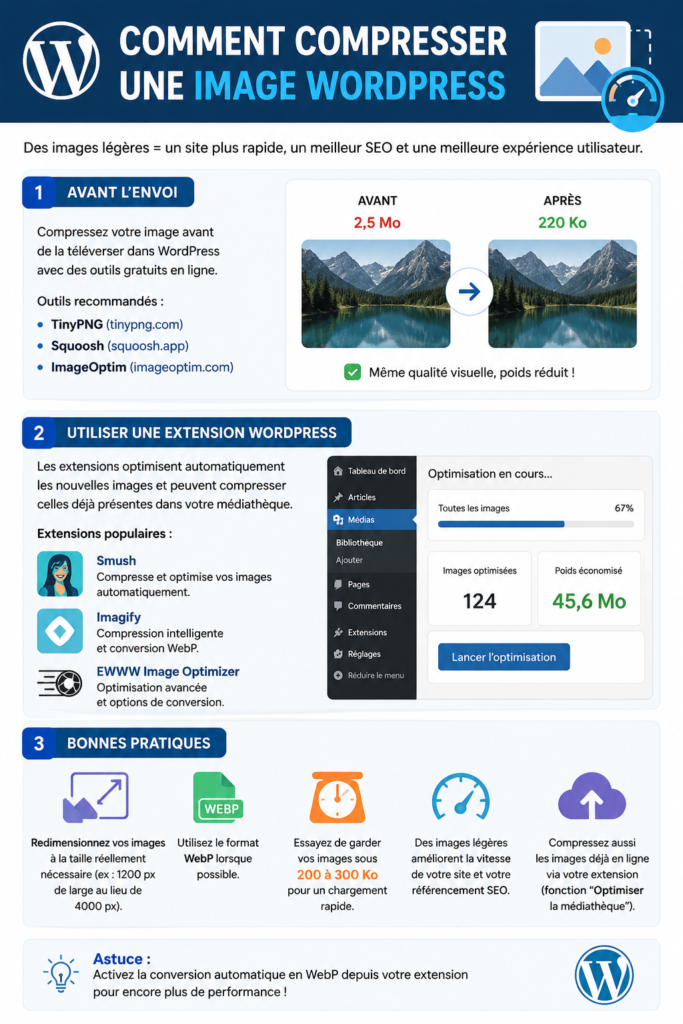
Les images représentent entre 50 et 75 % du poids d’une page WordPress typique. Une seule photo brute de 3 Mo peut annuler tout le travail d’optimisation du cache, du CSS et de la minification réunis. Ce guide te montre comment compresser tes images pour WordPress — en commençant par la méthode qui évite d’installer quoi que ce soit.
Réponse rapide : Pour compresser une image WordPress, compresse-la d’abord dans ton navigateur avec un outil local (zéro upload sur serveur, conforme RGPD), puis uploade le fichier allégé dans ta médiathèque.Pour les images déjà en ligne, un plugin comme Imagify ou EWWW Image Optimizer s’en charge automatiquement à l’upload. WebP reste le format recommandé en 2026 avec 97 %+ de support navigateur.
Pourquoi les images ralentissent ton site WordPress
Google mesure tes pages à la milliseconde. Pas à la seconde — à la milliseconde. Le Largest Contentful Paint (LCP), qui détermine en partie ton positionnement, est dans la grande majorité des cas causé par une image lourde visible au-dessus du pli.
Un exemple concret : tu as une page de service avec une image de couverture de 2,8 Mo en JPEG pleine résolution. Le navigateur du visiteur doit télécharger 2,8 Mo avant d’afficher le contenu principal. Sur un réseau mobile standard, ça prend entre 2 et 4 secondes. Google a établi que chaque 0,1 seconde de chargement supplémentaire réduit les conversions de 8 %. Pour un site e-commerce avec 500 visiteurs par jour, le calcul devient vite éloquent.
La compression d’images n’est pas un détail technique facultatif. C’est la première optimisation à faire, avant le cache, avant le CDN, avant quoi que ce soit d’autre.
Méthode 1 : Compresser l’image avant de l’uploader (l’approche recommandée)
C’est le point que la plupart des tutoriels effleurent rapidement avant de passer aux plugins. À tort. Compresser avant d’uploader est presque toujours la meilleure option — et pas seulement parce que c’est gratuit.
Pourquoi compresser en amont, pas sur le serveur
Les plugins de compression WordPress — Imagify, ShortPixel, Smush — fonctionnent tous sur le même principe : ils envoient tes images sur leurs propres serveurs pour les compresser, puis les renvoient. C’est pratique, mais ça pose deux problèmes que personne ne mentionne explicitement.
Premier problème : les quotas. Imagify est gratuit jusqu’à 20 Mo par mois (environ 200 images). ShortPixel offre 100 images gratuites par mois, ensuite c’est payant. Si ton site publie régulièrement du contenu avec plusieurs visuels par article, tu dépasses ces limites vite.
Deuxième problème : le RGPD. Tes images sont uploadées sur des serveurs américains. Pour un site vitrine d’un professionnel de santé, un site juridique, ou toute plateforme qui traitent des données sensibles, envoyer ses visuels à un tiers pose une vraie question de conformité.
Compresser localement — c’est-à-dire dans ton navigateur, sans qu’aucun fichier ne quitte ton appareil — résout les deux problèmes d’un coup.
Comment compresser une image pour WordPress avec CompresserUneImage.fr
L’outil traite tout dans le navigateur via l’API Canvas. Aucun fichier n’est envoyé sur un serveur. Le processus prend moins de dix secondes :
- Ouvre CompresserUneImage.fr dans ton navigateur
- Glisse ton image (JPEG, PNG, WebP, GIF) directement dans la zone de dépôt
- Ajuste le niveau de compression — pour une photo de blog, 80-85 % de qualité est le bon équilibre entre poids et rendu visuel
- Télécharge l’image compressée et uploade-la dans ta médiathèque WordPress
Pour une image de 2,4 Mo en JPEG, tu obtiendras typiquement un fichier entre 180 et 350 Ko selon le contenu. Soit une réduction de 85 à 92 % — sans perte visible à taille d’affichage normale.
Un détail important : redimensionne l’image avant de la compresser. Une photo à 4000 px de large compressée à 150 Ko sera moins nette qu’une photo redimensionnée à 1400 px et compressée à 150 Ko. La règle pratique pour WordPress : largeur maximale de 1400 à 1600 px pour les images de contenu, 800 px pour les vignettes.
Tu peux aussi convertir ton image en WebP depuis le même outil, ce qui réduit encore le poids de 25 à 35 % par rapport au JPEG à qualité visuelle égale.
Méthode 2 : Un plugin pour automatiser la compression à l’upload
Si tu gères un site avec plusieurs contributeurs, ou si tu ne veux pas penser à compresser manuellement chaque image, un plugin s’en charge automatiquement. Voici les quatre options sérieuses en 2026, avec ce qui les distingue vraiment.
Imagify — Le plus simple à configurer
Développé par l’équipe de WP Rocket, Imagify est probablement le plugin le plus fluide à prendre en main. Tu l’installes, tu connectes ton compte, et il compresse chaque image uploadée en choisissant entre trois niveaux : Normal, Agressif, Ultra.
Il gère aussi la conversion WebP et AVIF automatiquement. Le serveur sert la version WebP aux navigateurs modernes, et l’original aux anciens — sans aucune modification de tes balises <img>.
Limite claire : gratuit jusqu’à 20 Mo/mois. Pour un blog qui publie régulièrement, c’est insuffisant. La version payante démarre à 4,99 $/mois pour 500 Mo.
ShortPixel — Le meilleur ratio compression/qualité
ShortPixel est souvent cité par les consultants SEO WordPress pour la qualité de sa compression lossy. À réglage identique, il produit des fichiers légèrement plus légers qu’Imagify sur les photos avec beaucoup de textures.
Il propose aussi un mode Glossy, intermédiaire entre Normal et Lossy, utile pour les photographes ou les sites e-commerce où le rendu visuel des produits est critique.
Limite claire : 100 images gratuites par mois, ensuite 4,99 $/mois pour 10 000 crédits. Les plans sont basés sur des crédits, pas sur un volume en Mo — ça peut surprendre.
EWWW Image Optimizer — Le choix RGPD
EWWW est le seul plugin de cette liste qui compresse les images sur ton propre serveur, sans aucun transfert vers un tiers. C’est la réponse plugin si la conformité RGPD est une contrainte non-négociable mais que tu veux quand même automatiser la compression dans WordPress.
Il est entièrement gratuit pour la compression lossless basique. La compression lossy et la conversion WebP nécessitent un abonnement (environ 7 $/mois), mais les fichiers ne quittent jamais ton infrastructure.
Smush — La version gratuite illimitée (avec des limites)
Smush est le plugin d’optimisation d’images le plus installé sur WordPress.org, avec plus d’un million d’installations actives. Sa version gratuite propose une compression lossless illimitée — mais limitée à 1 Mo par image.
En pratique : si tes images sont déjà compressées en amont (via CompresserUneImage.fr, par exemple), Smush peut s’occuper du reste gratuitement. Les deux approches se complètent bien.
WebP ou AVIF en 2026 : quel format choisir pour WordPress ?
La question du plugin de compression est secondaire par rapport à celle du format. En 2026 :
- WebP : 97 %+ de support navigateur, 25-35 % plus léger qu’un JPEG à qualité équivalente. C’est le choix par défaut aujourd’hui.
- AVIF : 93-95 % de support, 20-30 % plus léger que le WebP. Techniquement supérieur, mais l’encodage est plus lent côté serveur. Recommandé si tu as un hébergement avec des ressources suffisantes.
- JPEG : encore acceptable, mais un site qui sert uniquement du JPEG non-compressé en 2026 abandonne de la performance gratuite.
La stratégie optimale : AVIF en priorité, WebP en fallback, JPEG/PNG en dernier recours. La balise HTML <picture> permet cette négociation automatique avec le navigateur, et la plupart des plugins WordPress la gèrent nativement.
Pour compresser un PNG en ligne avant de le convertir, l’outil traite les deux formats sans limite de taille ni upload serveur.
Quel workflow adopter selon ton site
Tout dépend de ta situation actuelle.
Tu publies du nouveau contenu régulièrement — compresse chaque image en amont avec CompresserUneImage.fr, puis uploade. Tu n’as pas besoin d’un plugin si ton catalogue est petit. Si tu veux l’automatisation, ajoute Imagify ou EWWW après.
Tu as une médiathèque existante avec des centaines d’images non-optimisées — un plugin est incontournable. ShortPixel et Imagify proposent l’optimisation en masse des images existantes depuis le tableau de bord WordPress. EWWW le fait aussi, mais la vitesse de traitement dépend des ressources de ton hébergeur.
Tu gères un site WooCommerce avec des images produits — double approche : compresse les images source en amont (ShortPixel ou CompresserUneImage.fr), et active la compression automatique pour les nouvelles uploads. Les images de produit en galerie peuvent représenter des dizaines de Mo par page si tu n’interviens pas.
Tu es sur un hébergement mutualisé comme O2switch ou PlanetHoster — limite la génération de miniatures dans Réglages > Médias (descends la taille « Grande » à 1400 px maximum) et active Smush gratuit pour le lossless. Chaque Go de stockage compte sur un mutualisé.
FAQ
Quelle est la taille recommandée pour une image WordPress ?
Pour les images de contenu (illustrations d’articles, images de blog) : 1200 à 1600 px de large, poids cible entre 80 et 200 Ko. Pour les images de hero ou de bannière pleine largeur : 1600 à 1920 px, poids cible entre 150 et 350 Ko. Ces valeurs supposent une compression à 80-85 % de qualité en JPEG, ou 75-80 % en WebP.
Faut-il compresser les images avant ou après l’upload sur WordPress ?
Avant, quand c’est possible. La compression en amont te donne un contrôle total sur le résultat, évite les quotas des plugins cloud, et garantit la conformité RGPD si le traitement se fait localement dans le navigateur. Les plugins sont utiles pour automatiser ou pour traiter une médiathèque existante — pas comme point de départ.
WebP ou AVIF pour WordPress en 2026 ?
WebP est le choix sûr : 97 %+ de support navigateur, 25-35 % plus léger que JPEG, supporté nativement par tous les navigateurs modernes depuis plusieurs années. L’AVIF est techniquement supérieur mais plus lent à encoder. Si ton hébergement le permet, sers de l’AVIF aux navigateurs compatibles et du WebP en fallback.
Quel plugin de compression choisir pour WordPress ?
Si la conformité RGPD est une priorité : EWWW Image Optimizer (compression sur ton serveur, aucun transfert). Si tu veux la simplicité et que les quotas gratuits te suffisent : Imagify. Si tu cherches le meilleur ratio compression/qualité pour un catalogue important : ShortPixel. Et si ton budget est zéro : Smush en lossless gratuit, combiné à une compression en amont avant upload.
La compression dégrade-t-elle la qualité visuelle de mes images ?
Pas si tu restes entre 75 et 85 % de qualité JPEG (ou 70-80 % en WebP). En dessous de 70 %, des artefacts apparaissent dans les dégradés et les zones uniformes — ciels, arrière-plans unis. À 80 %, la différence est invisible à l’écran à taille d’affichage normale. Pour les images avec du texte ou des captures d’écran, préfère la compression lossless : le gain est plus faible (20-40 %) mais le rendu est identique pixel par pixel.
Mis à jour le 25 juin 2026